Akquise
QR-Kampagnen & Erstgespräche
Ein Plakat im Treppenhaus, ein Flyer im Café, ein Aufsteller auf der Messe: Unter QR-Kampagnen in der Seitenleiste erzeugst du für jede dieser Stellen einen eigenen QR-Code. Wer ihn scannt, landet bei dir — und du siehst hinterher, welche Stelle etwas gebracht hat.
Die drei Kampagnentypen
- Probesitzung — Führt auf deine eigene Seite für Erstgespräche. Du musst dafür nichts einrichten — die Seite entsteht automatisch aus deinem Profil.
- Allgemeine Landingpage — Führt auf eine Adresse deiner Wahl, etwa deine Website oder dein Instagram-Profil — die Ziel-URL ist hier ein Pflichtfeld, weil der Code ohne sie ins Leere führen würde.
- Spezielles Angebot — Dasselbe, gedacht für eine konkrete Aktion — etwa eine Seite zum Sommerpaket. Auch hier ist die Ziel-URL Pflicht.
Für den Anfang ist Probesitzung der richtige Typ: Er ist der einzige, bei dem TrainerFoundry auch die Zielseite stellt und aus einem Scan tatsächlich ein Lead werden kann. Bei den beiden anderen leitest du nur weiter — was danach passiert, liegt außerhalb der App.
Eine Kampagne anlegen
Kampagne erstellen öffnet ein kurzes Formular. Pflicht ist allein der Kampagnenname — wähle ihn so, dass du den Ort später wiedererkennst („Flyer Café Central“ schlägt „Kampagne 3“).
Dazu kommen eine Beschreibung, der Typ und optional ein Start- und Ablaufdatum. Beim Typ Probesitzung wird das Feld Ziel-URL gar nicht erst angezeigt — an seiner Stelle steht ein Hinweis, dass die Weiterleitung automatisch auf deine eigene Seite geht. Bei den beiden anderen Typen ist das Feld Pflicht — ohne Ziel-URL lässt sich das Formular nicht speichern, weil der Code sonst auf eine Adresse führen würde, die es nicht gibt.
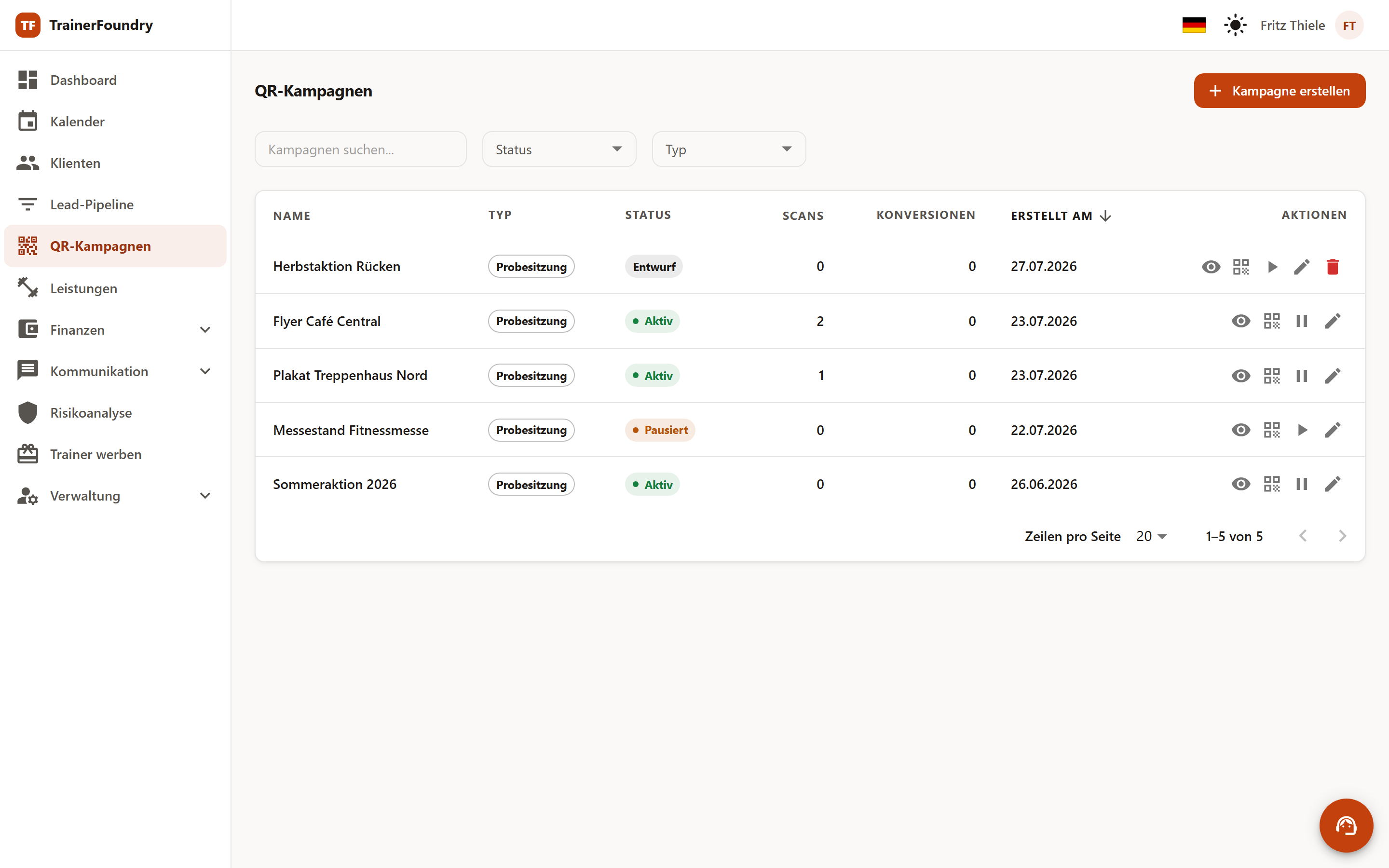
Eine neue Kampagne startet als Entwurf. Erst ein Klick auf Aktivieren macht ihren Code scharf.
Die vier Status
- Entwurf — Angelegt, aber noch nicht scharf. Der Code führt ins Leere — das ist Absicht, solange die Plakate noch nicht hängen.
- Aktiv — Der Code funktioniert und zählt Scans.
- Pausiert — Vorübergehend abgeschaltet, ohne die Kampagne und ihre Zahlen zu verlieren.
- Abgelaufen — Wird für eine aktive Kampagne automatisch erkannt, sobald das gesetzte Ablaufdatum erreicht ist — beim nächsten Aufruf zeigt die Liste den Status korrekt als Abgelaufen, kein manuelles Umschalten nötig. Ein Scan nach dem Ablaufdatum bekommt ohnehin eine „nicht mehr vorhanden“-Antwort. Abgelaufen ist, einmal erreicht, endgültig.
Was ein Scan außerhalb von Aktiv erlebt, ist bewusst unauffällig: Ein Entwurf, eine pausierte Kampagne und eine, deren Startdatum noch nicht erreicht ist, verhalten sich wie eine unbekannte Adresse. Eine abgelaufene meldet, dass es die Seite nicht mehr gibt. So verrät ein herumliegender alter Flyer nichts über deine laufenden Aktionen — und die Zahlen bleiben sauber, weil solche Scans gar nicht erst gezählt werden.
Löschen lässt sich eine Kampagne nur im Status Entwurf. Was einmal aktiv war, wird stattdessen pausiert, damit die erfassten Scans nicht verschwinden — ein Ablaufdatum sperrt zusätzlich den Code selbst, ohne am gespeicherten Status etwas zu ändern.
Den QR-Code erzeugen
Jede Kampagne hat eine eigene öffentliche Adresse mit einem kurzen Code. Über die QR-Aktion an der Zeile erzeugst du daraus den Code zum Aufhängen.
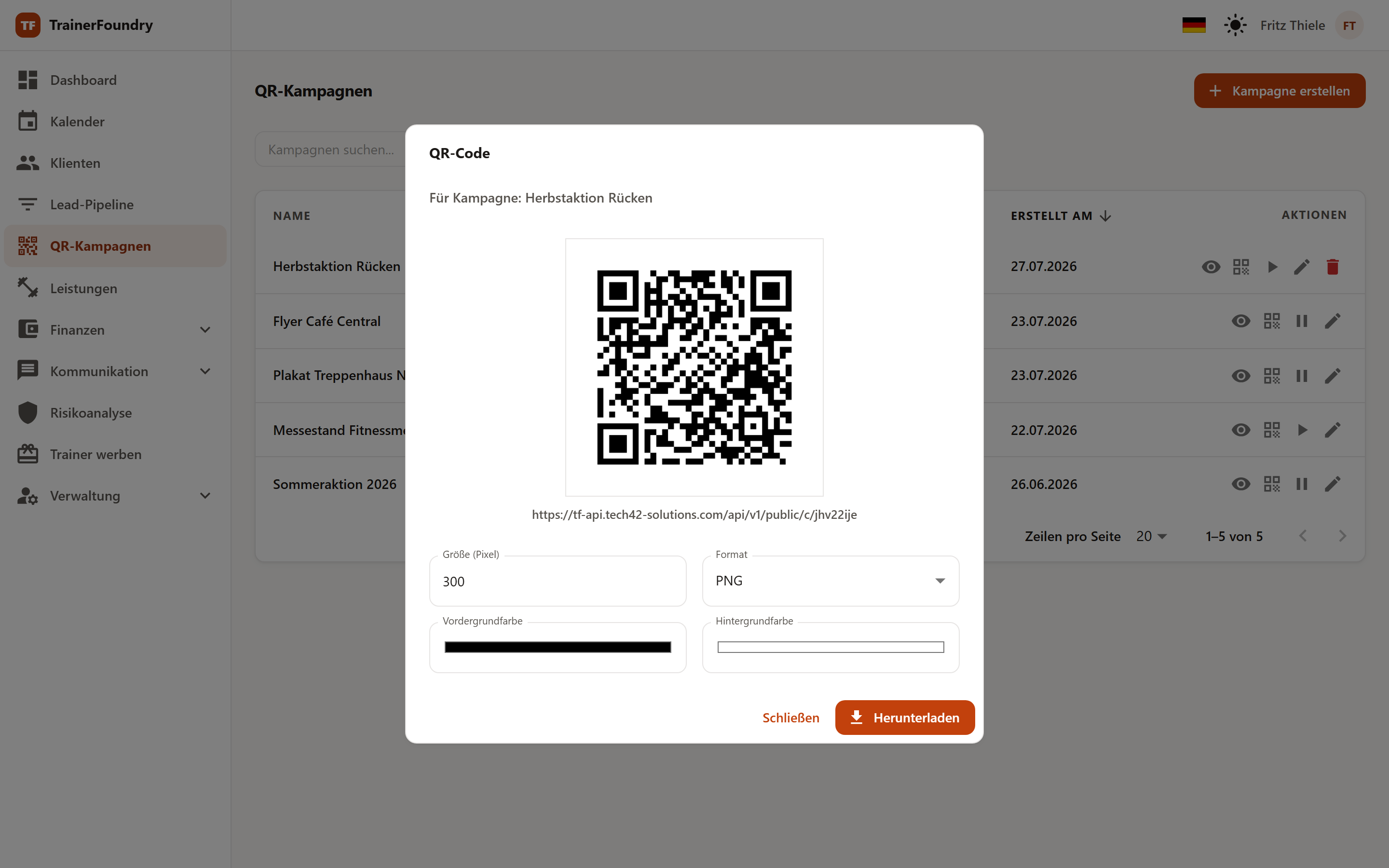
Einstellbar sind Größe in Pixeln, das Format und Vorder- und Hintergrundfarbe. Zwei praktische Hinweise: Für Druck nimm das vektorbasierte Format, das bleibt in jeder Größe scharf; und lass den Kontrast hoch — ein hellgrauer Code auf weißem Grund sieht edel aus und wird von keiner Handykamera erkannt.
Der Code wird jedes Mal frisch aus der Adresse der Kampagne gerechnet. Du kannst ihn also beliebig oft und in beliebigen Größen neu herunterladen — es ist immer derselbe Code, und ein bereits gedrucktes Plakat wird dadurch nie ungültig.
Die Seite für Erstgespräche
Scannt jemand den Code einer Probesitzungs-Kampagne, öffnet sich deine öffentliche Seite: oben dein Profil mit deinem Bild und deiner Vorstellung, dazu das Erstgespräch selbst — Titel, Beschreibung, 30 Minuten und kostenlos sind feste Vorgaben, die du nicht anpassen kannst. Die Farbe der Seite und das Titelbild stellst du unter Einstellungen → Profil ein („Markenfarbe“ und „Titelbild-URL“). Darunter ein kurzes Formular mit Vorname, Nachname, E-Mail, optional Telefon und einer Nachricht an dich sowie einer Checkbox, mit der die Person dem Erhalt weiterer Neuigkeiten und Angebote per E-Mail zustimmen kann.
Bewusst ohne Terminauswahl: Die Person hinterlässt nur ihre Daten und bekommt die Bestätigung „Dein Trainer wird sich in Kürze bei dir melden“. Unter dem Formular steht außerdem ein kurzer Hinweis zur Datenverarbeitung, denn auch ein Kontakt, der noch kein Klient ist, muss vorab wissen, wofür seine Daten verwendet werden. Den Termin machst du danach persönlich aus. Das senkt die Hürde am Plakat — niemand muss vor dem Café erst einen Kalender durchblättern — und du behältst die Kontrolle darüber, wen du wann siehst.
Die Anfrage landet als neuer Lead in deiner Lead-Pipeline, in der Spalte Neu und mit der Quelle QR-Kampagne — samt Zuordnung zu genau der Kampagne, deren Code gescannt wurde. Ruft jemand dieselbe Seite direkt auf, ohne vorher einen Code gescannt zu haben, steht als Quelle Website.
Eine hinterlassene Nachricht wird als Notiz an den Lead gehängt — du siehst sie also in der Aktivitätenliste, wenn du zurückrufst.
Meldet sich jemand ein zweites Mal über dieselbe E-Mail-Adresse, entsteht kein zweiter Lead: Der bestehende wird aktualisiert und seine Stufe dabei nie zurückgesetzt. Jemand, der bereits bei „Probesitzung geplant“ steht und das Formular erneut ausfüllt, fällt also nicht auf „Neu“ zurück.
Auswerten
Die Detailansicht einer Kampagne zeigt ihre Zahlen:
- Scans gesamt — jeder einzelne Aufruf, auch wenn dieselbe Person dreimal scannt.
- Eindeutige Scans — wie viele verschiedene Netzwerkadressen es waren (die IP-Adresse des Scans, gehasht gespeichert). Das ist die interessantere der beiden Zahlen, aber keine Geräte- oder Personenzählung: Drei Handys im selben Café-WLAN zählen als eine Adresse, ein einzelnes Handy, das zwischen Mobilfunk und WLAN wechselt, dagegen als zwei.
Dazu kommt der Scan-Verlauf, wahlweise täglich, wöchentlich oder monatlich gruppiert — daran siehst du, ob ein Plakat dauerhaft zieht oder nur in der ersten Woche.
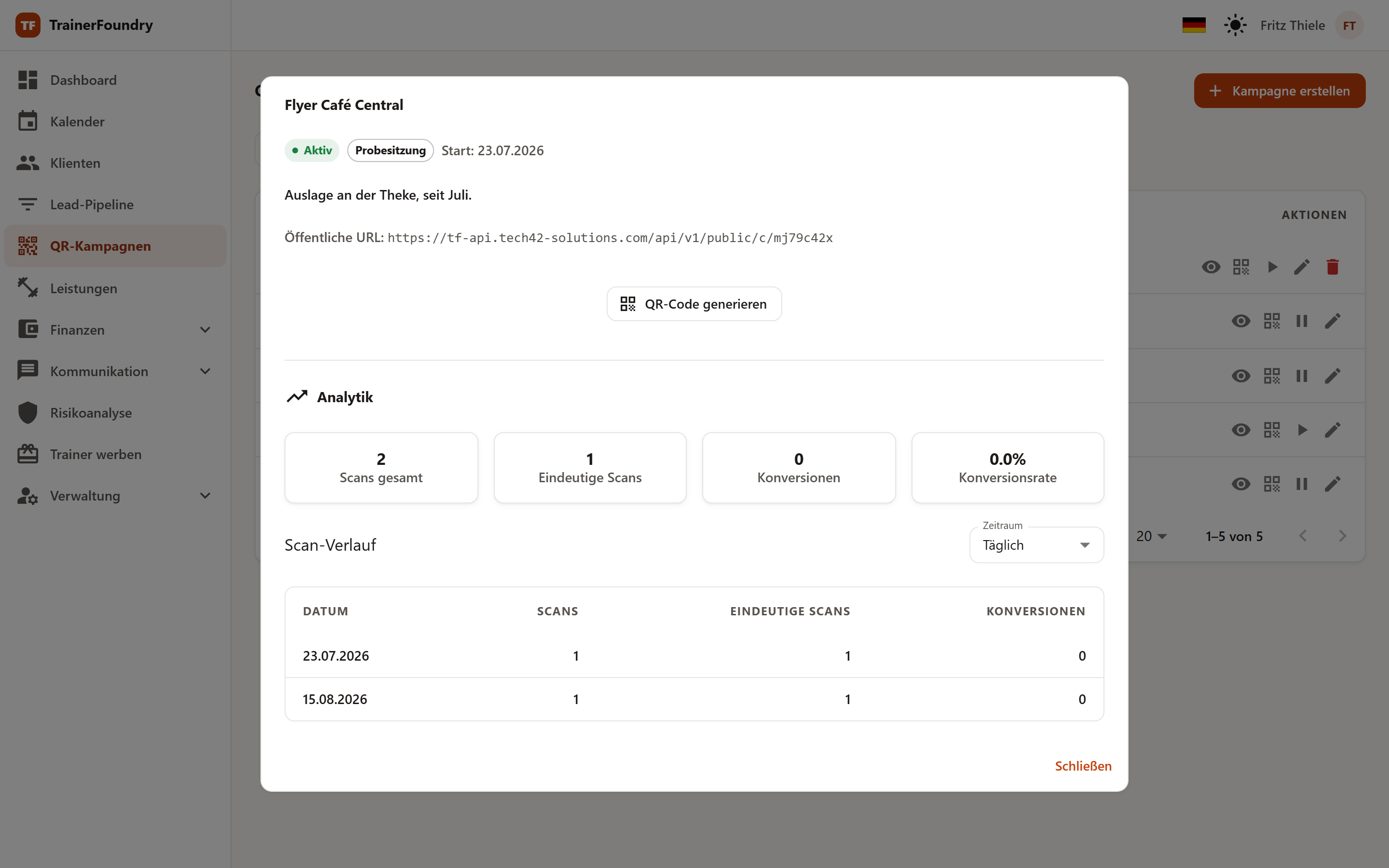
Ein Hinweis zu den Kennzahlen Konversionen und Konversionsrate: Eine Konversion zählt, sobald ein Scan tatsächlich zu einem erfassten Lead führt (nur der Typ Probesitzung erzeugt Leads direkt in TrainerFoundry — bei den beiden anderen Typen leitest du nur weiter, dort bleibt die Zahl entsprechend bei null). Für den Erfolg einer Kampagne lohnt sich trotzdem der Blick auf die Leads selbst, nicht nur auf die Kennzahl: Jede Karte und jede Detailansicht in deiner Lead-Pipeline zeigt die Quelle — filtern lässt sich die Pipeline selbst allerdings nicht danach, dafür gibt es nur das freie Suchfeld. Bei einem Lead, der über einen Code hereinkam, trägt die Detailansicht zusätzlich einen Chip mit dem Namen der Kampagne — dort siehst du also tatsächlich, welche es war. Die Benachrichtigung, die du bei jedem neuen Lead erhältst, sagt dir zwar, dass es sich um einen QR-Scan handelte — den Namen der Kampagne nennt sie aber nicht, nur eine interne ID.
Die Faustregel für die Praxis: ein eigener Code je Ort. Ein einziger Code auf allen Materialien spart eine Minute beim Anlegen und kostet dich die einzige Frage, die du wirklich beantwortet haben willst — nämlich welche Stelle die Leute bringt.