Verwaltung
Sitzung durchführen
Für den Moment im Studio gibt es einen eigenen Bildschirm: die Sitzungsansicht. Hier hakst du ab, wer da ist, nimmst spontane Teilnehmer auf und beendest die Einheit — alles auf einer Seite, auch auf dem Handy bedienbar.
Die Sitzung öffnen
Klicke im Kalender auf den Termin und dann auf Sitzung starten. Bei Gruppenkursen führt auch die Schaltfläche Anwesenheit auf dem Dashboard hierher. Läuft die Sitzung bereits, heißt die Schaltfläche Zur Sitzung zurückkehren — du kannst den Bildschirm also zwischendurch verlassen und später zurückkehren.
Oben zeigt eine Fortschrittsanzeige, wo die Sitzung steht: Geplant → Läuft → Abgeschlossen. Daneben steht laufend, wie viele der gebuchten Klienten schon eingecheckt sind.
Die Teilnehmerliste
Jede gebuchte Person steht mit einer Zeile in der Liste, und jede Zeile hat drei Schaltflächen:
- Anwesend — Der Klient hat teilgenommen.
- Verspätet — Teilgenommen, aber zu spät gekommen — zählt wie anwesend und hält den Umstand fest.
- Abwesend — Nicht erschienen. War der Termin mit einer Einheit aus einem Paket oder einer Mitgliedschaft mit begrenzten Einheiten gebucht, bleibt diese Einheit verbraucht — und genau diese Markierung schaltet für die betroffene Person „Guthaben zurückgeben“ frei, sobald die Sitzung Abgeschlossen ist.
Daneben ist Platz für eine kurze Notiz zur Einheit — etwa eine Verletzung oder ein Trainingsfortschritt.
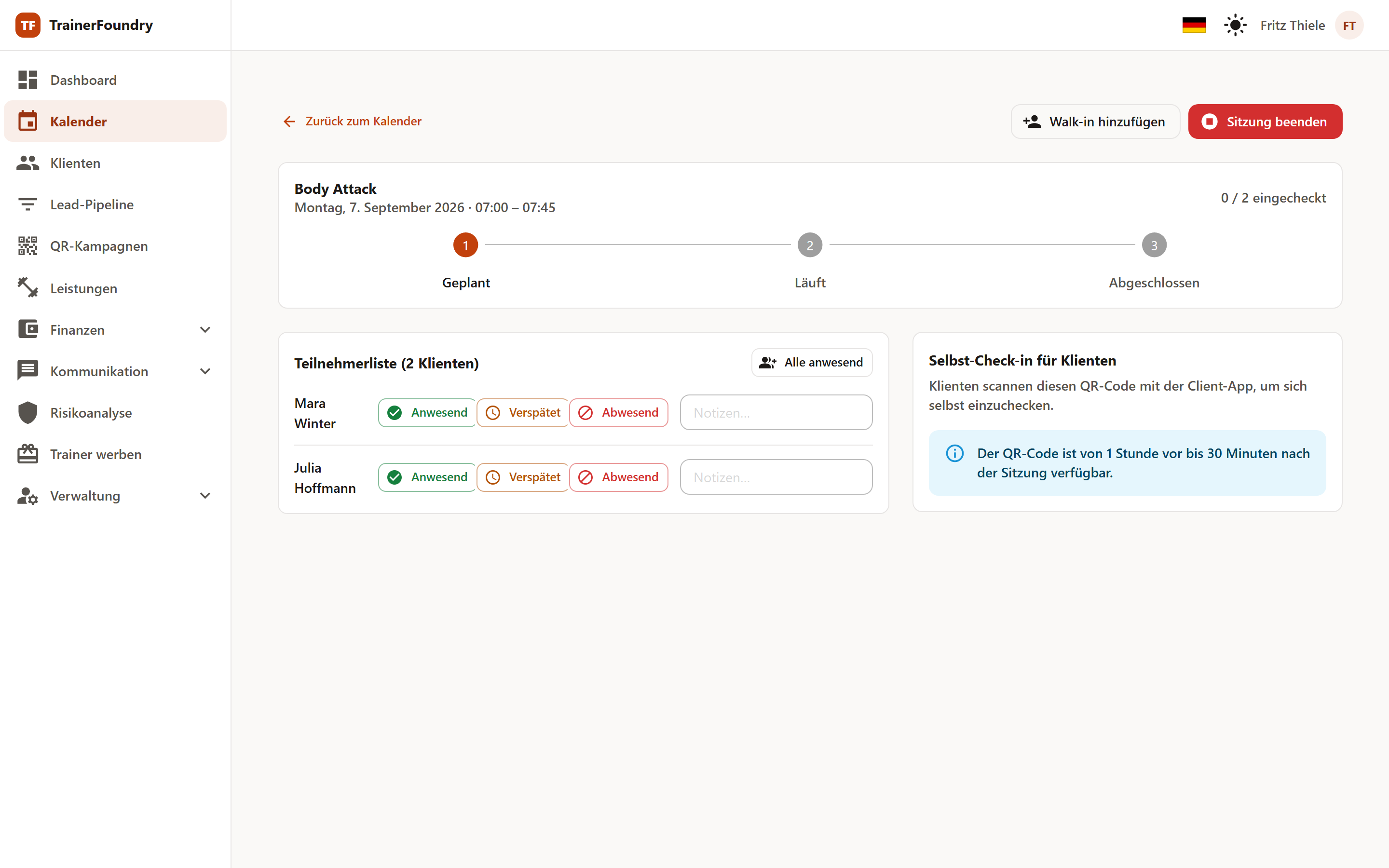
Deine Auswahl wird zunächst nur vorgemerkt — über der Liste siehst du, wie viele Änderungen offen sind. Erst Check-in speichern schreibt sie fest. So kannst du in Ruhe durchgehen und einmal am Ende speichern. Alle anwesend setzt in einem Rutsch alle Zeilen auf anwesend, die noch keinen bestätigten Status haben — ein bereits erfasster Check-in wird dabei nie überschrieben.
An jeder Zeile steht außerdem, woher der Check-in stammt:
- Trainer — Du hast die Anwesenheit in der Teilnehmerliste gesetzt.
- QR-Selbst-Check-in — Der Klient hat sich selbst über den QR-Code eingecheckt.
- Walk-in — Die Person wurde erst während der Sitzung hinzugefügt.
- Überschrieben — Ein bereits erfasster Check-in wurde nachträglich geändert — von dir von Hand, oder automatisch: Wer beim Beenden noch ohne Check-in ist, wird als abwesend markiert; das passiert auch von selbst, etwa 15 Minuten nach dem geplanten Ende, falls niemand die Sitzung vorher beendet.
Selbst-Check-in per QR-Code
Rechts neben der Teilnehmerliste steht ein QR-Code, den deine Klienten mit der Klienten-App scannen, um sich selbst einzuchecken — praktisch bei größeren Gruppen, weil du nicht jede Person einzeln abhaken musst. Häng ihn am Eingang aus oder halte das Tablet hin.
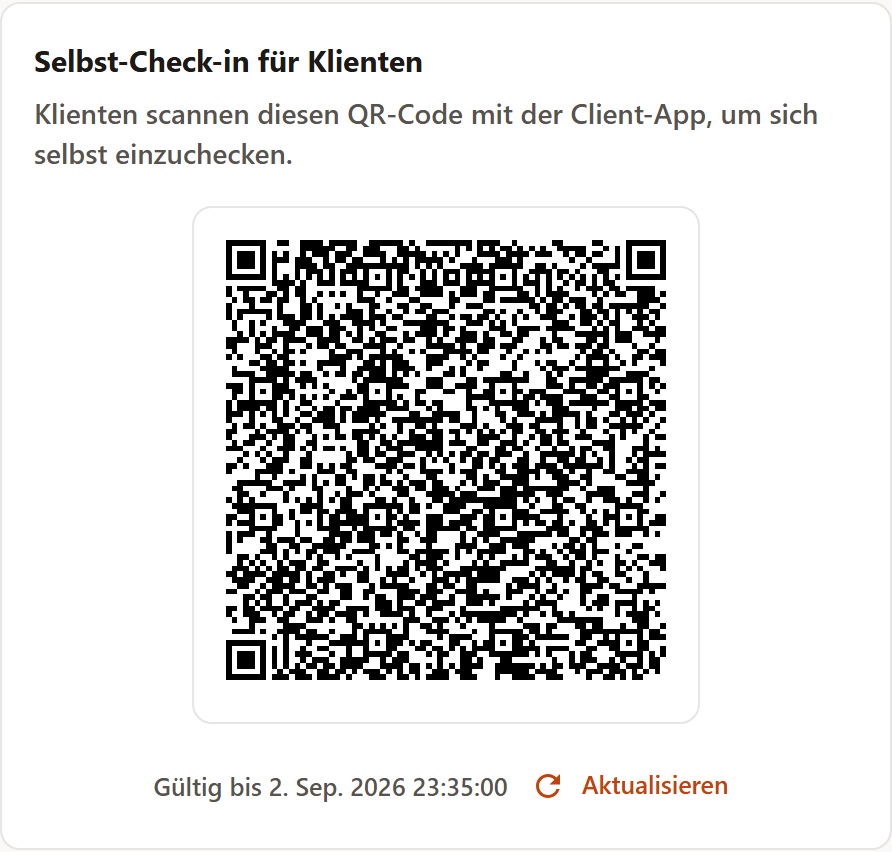
Der Bereich selbst ist ab einer Stunde vor Sitzungsbeginn bis 30 Minuten nach Sitzungsende verfügbar — außerhalb dieser Spanne steht dort stattdessen ein Hinweistext. Innerhalb dieser Spanne funktioniert ein Scan aber nur in einem engeren Fenster: ab 15 Minuten vor bis 30 Minuten nach dem Sitzungsbeginn — das ist der Zeitpunkt, den „Gültig bis“ nennt. Pro Sitzung gibt es einen Code; erneutes Scannen oder ein Klick auf „Aktualisieren“ erzeugt keinen neuen, solange der bestehende noch gültig ist — du bekommst denselben zurück. Wer sich selbst eingecheckt hat, erscheint in deiner Teilnehmerliste als bereits erledigt; du kannst den Status bei Bedarf trotzdem ändern.
Walk-ins aufnehmen
Kommt jemand spontan dazu, nimmst du ihn über Walk-in hinzufügen in die laufende Sitzung auf. Zuerst entscheidest du, um wen es geht:
- Bestehender Klient — du wählst die Person aus deiner Klientenliste.
- Neue Person — du erfasst Name und Kontakt direkt hier und entscheidest dann, ob die Person nur als Lead in deiner Pipeline landen oder gleich in diese Sitzung gebucht werden soll.
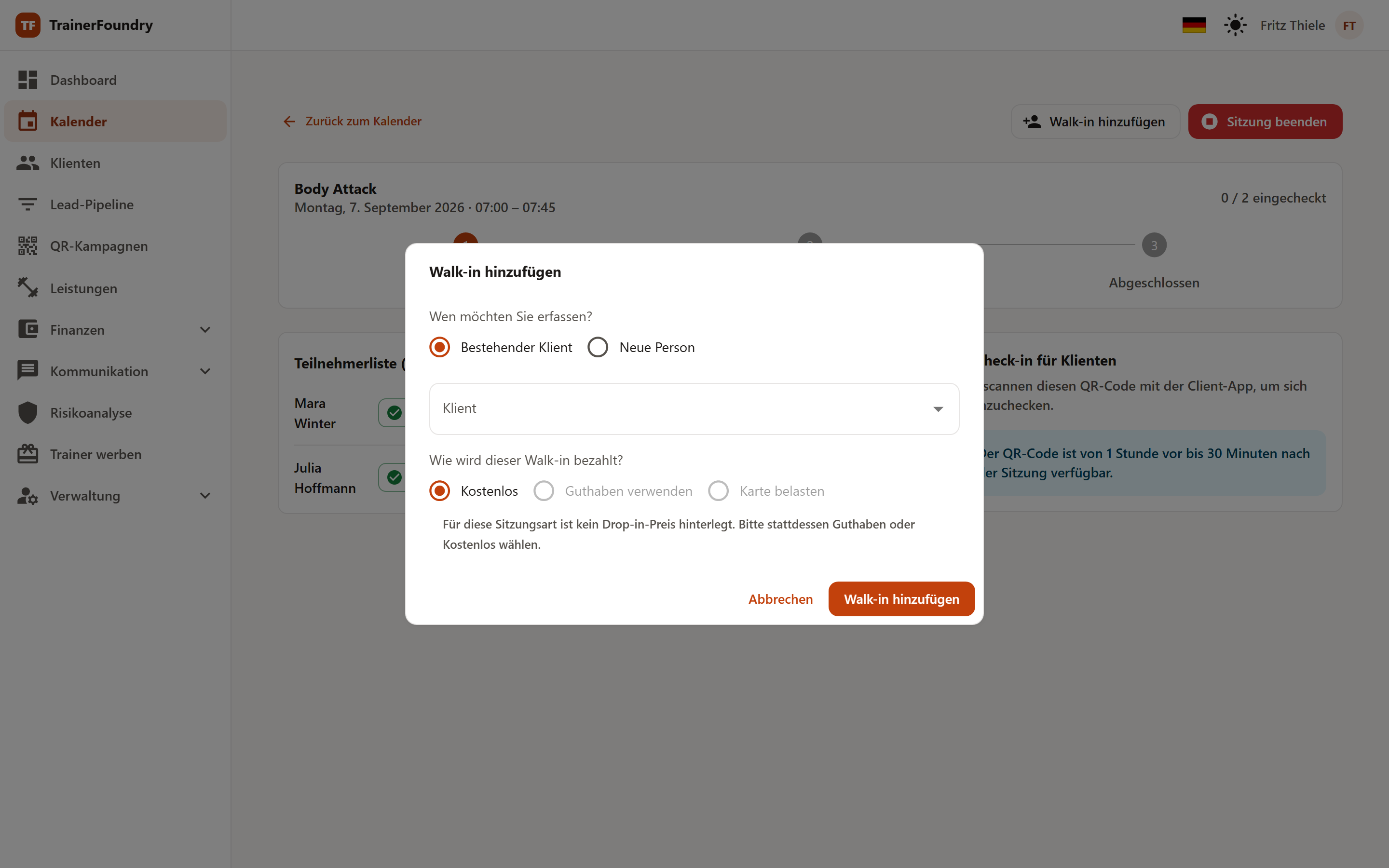
Bei einem bestehenden Klienten klärst du danach die Abrechnung — Kostenlos, Guthaben verwenden (eine Einheit aus einem Paket oder einer Mitgliedschaft) oder Karte belasten. Bei einer neuen, direkt gebuchten Person stehen nur Kostenlos und Karte belasten zur Wahl — Guthaben verwenden entfällt naturgemäß, da die Person noch kein Paket oder keine Mitgliedschaft besitzt. Bei der Kartenzahlung erscheint ein QR-Code zum Bezahlen, und der Zahlungslink geht zusätzlich per E-Mail an den Klienten.
Zwei Fälle, die dir begegnen können: Hat die Trainingsart kein aktives Einzeltermin-Angebot, steht „Karte belasten“ nicht zur Verfügung — wähle in diesem Fall Kostenlos oder Guthaben verwenden, oder leg zunächst ein aktives Angebot vom Typ Einzeltermin für die Trainingsart unter Leistungen & Angebote an. Und ist ein Gruppenkurs ausgebucht, sind Walk-ins gesperrt, damit die Kapazität eingehalten wird — als Lead erfassen bleibt davon unberührt, da dabei niemand in die Sitzung gebucht wird.
Guthaben zurückgeben
Wer als abwesend markiert wird und den Termin mit einer Einheit aus einem Paket oder einer Mitgliedschaft mit begrenzten Einheiten gebucht hat, verliert diese Einheit. Guthaben zurückgeben steht für genau diese Person zur Verfügung, sobald die Sitzung den Status Abgeschlossen erreicht — ob du sie selbst beendest oder TrainerFoundry sie automatisch schließt, weil niemand sie vorher beendet hat —, ebenso bei einer als „Nicht erschienen“ markierten Sitzung — auch über die Schnellaktion „Nicht erschienen“ im Dashboard bei einer 1:1-Sitzung. In beiden Fällen erscheint die Schaltfläche nur für diese Personen — wer kostenlos, direkt bezahlt, noch unbezahlt oder mit einer unbegrenzten Mitgliedschaft gebucht war, hat keine Einheit verloren, die zurückgegeben werden könnte. Willst du in einem dieser Fälle kulant sein, öffne den Termin im Kalender und wähle bei der betroffenen Person Guthaben zurückgeben. Die Einheit wird dem Klienten wieder gutgeschrieben. Die Markierung „Abwesend“ auf dieser Teilnehmerliste reicht dafür aus — ein zusätzlicher Schritt ist nicht nötig, nur muss die Sitzung erst noch abgeschlossen werden.
Sagt ein Klient zu spät ab, hängt es davon ab, womit er den Termin gebucht hat:
- Mit einer Einheit aus einem Paket oder einer Mitgliedschaft mit begrenzten Einheiten — die Einheit verfällt. Du kannst sie mit Guthaben zurückgeben erlassen, sobald TrainerFoundry den vergangenen Termin verarbeitet hat — spätestens etwa einen Tag danach. Versuchst du es früher, siehst du einen Hinweis, dass das noch nicht geht. Danach wird die Einheit dem Klienten wieder gutgeschrieben. Bei einer abgesagten Sitzung erscheint die Schaltfläche nur für Personen, deren Einheit aus einem Paket oder einer Mitgliedschaft tatsächlich verfallen ist — sagst du selbst ab, bekommen deine Klienten ihre Einheiten ohnehin zurück.
- Direkt bezahlt — die Zahlung verfällt. Guthaben zurückgeben erscheint hier nicht, weil keine Einheit gebucht war. Willst du kulant sein, erstatte stattdessen die Zahlung (siehe Zahlungen, Abschnitt Erstatten).
- Noch unbezahlt oder mit einer unbegrenzten Mitgliedschaft — der Klient verliert durch die späte Absage nichts, es gibt also auch nichts zu erlassen.
Ein Grund ist Pflicht (mindestens fünf Zeichen) und wird zusammen mit Zeitpunkt und Klient protokolliert. Das ist Absicht: Kulanzentscheidungen bleiben so nachvollziehbar — für dich selbst und gegenüber dem Klienten. Jede Einheit lässt sich nur einmal zurückgeben.
Unbezahlte Teilnehmer
Steht für eine Buchung noch Geld aus, weist TrainerFoundry dich beim Öffnen der Sitzung darauf hin. Die Sitzung lässt sich trotzdem ganz normal durchführen — der Hinweis ist eine Erinnerung, keine Sperre. Die Zahlung forderst du separat an, entweder direkt an der Sitzungskarte auf dem Dashboard oder gesammelt unter Finanzen → Außenstände.
Sitzung beenden
Zum Schluss Sitzung beenden. Vorher nennt dir eine Rückfrage, wie viele Klienten noch ohne Check-in sind — diese werden beim Beenden als abwesend gewertet. Prüfe die Zahl kurz, bevor du bestätigst. Ist noch etwas unbezahlt, wird auch das an dieser Stelle noch einmal erwähnt. Du musst die Sitzung dafür nicht selbst beenden: Lässt du sie laufen, schließt TrainerFoundry sie etwa 15 Minuten nach dem geplanten Ende automatisch und markiert alle, die bis dahin ohne Check-in geblieben sind, ebenso als abwesend.
Danach steht die Sitzung auf Abgeschlossen: Die Anwesenheiten sind festgeschrieben, und der Termin taucht in den Auswertungen auf. Im Kontoauszug des Klienten erscheint er dagegen nicht — der zeigt Mitgliedschaften, Pakete und Zahlungen, keine einzelnen Sitzungen. Die Einheit wurde bereits bei der Buchung verbraucht, nicht erst jetzt — das Beenden der Sitzung rührt daran nicht mehr.