Akquise
Lead-Pipeline
Unter Lead-Pipeline in der Seitenleiste steht ein Board mit einer Spalte je Stufe. Jeder Interessent ist eine Karte, und die Karte wandert nach rechts, je näher die Person an einer Entscheidung ist. Was du sehen willst: Wo stecken gerade wie viele Leute — und wer wartet zu lange.
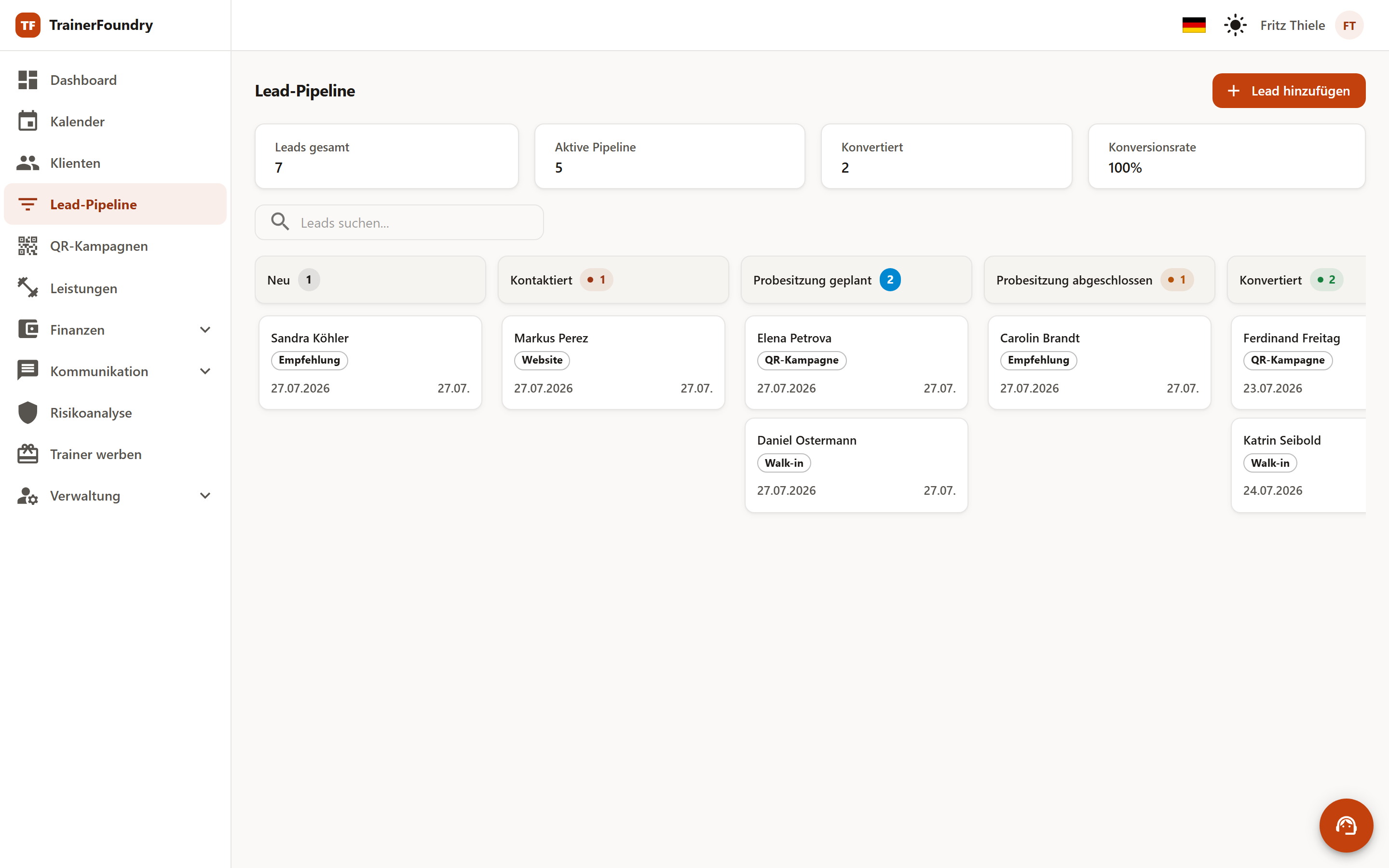
Die sechs Stufen
- Neu — Frisch hereingekommen, noch nicht angefasst.
- Kontaktiert — Du hast dich gemeldet — Anruf, Nachricht, E-Mail.
- Probesitzung geplant — Ein Termin für das Kennenlernen steht.
- Probesitzung abgeschlossen — Die Probesitzung ist gelaufen; jetzt fällt die Entscheidung.
- Konvertiert — Aus dem Interessenten ist ein Klient geworden. Endstation.
- Verloren — Wird nichts mehr — der Grund steht in der Detailansicht, solange die Karte hier liegt.
Die ersten vier sind die aktive Pipeline: Hier ist noch etwas zu tun. Die letzten beiden sind Ablagen für Entschiedenes.
Einen Lead anlegen
Die meisten Leads entstehen von selbst — über eine QR-Kampagne oder deine öffentliche Seite für Erstgespräche. Wer dir dagegen im Studio oder am Telefon begegnet, kommt über Lead hinzufügen ins Board.
Pflicht sind nur Vorname, Nachname und eine gültige E-Mail-Adresse; Telefon, Quelle und Notizen sind freiwillig. Das ist Absicht — ein Lead soll in zwanzig Sekunden erfasst sein, nicht in fünf Minuten.
Die Quelle beantwortet später die Frage, was sich lohnt:
- QR-Kampagne — Über einen gescannten QR-Code hereingekommen — wird automatisch gesetzt.
- Probesitzung — Reserviert für einen gebuchten Probesitzungs-Termin — ein Weg, den die öffentliche Seite heute nicht anbietet; das dortige Formular erzeugt stattdessen QR-Kampagne oder Website.
- Manuell — Von dir von Hand angelegt.
- Website — Über deine eigene Website auf dich zugekommen — auch die Quelle, wenn jemand deine öffentliche Erstgesprächs-Seite direkt aufruft, ohne zuvor einen QR-Code gescannt zu haben.
- Empfehlung — Von einem bestehenden Klienten empfohlen.
- Walk-in — Wird ausschließlich automatisch gesetzt, wenn ein Laufkunde während einer Sitzung eingecheckt wird — im Formular „Lead hinzufügen“ nicht als Quelle wählbar.
Karten verschieben
Eine Karte ziehst du mit der Maus in die nächste Spalte. Du darfst dabei in beide Richtungen und über Stufen hinweg springen: Wer nach dem ersten Anruf sofort kaufen will, geht direkt auf Konvertiert; wer versehentlich in der falschen Spalte gelandet ist, wandert zurück. Die Pipeline schreibt dir keinen Weg vor, sie hält nur fest, wo jemand steht.
Eine einzige Ausnahme: Konvertiert ist endgültig. Aus dieser Spalte lässt sich keine Karte mehr herausziehen, denn mit der Konvertierung wurde bereits ein Klient angelegt — den Lead zurückzustufen würde diesen Klienten in der Luft hängen lassen. Die App sagt dir das auch, wenn du es versuchst.
Auf schmalen Bildschirmen gibt es kein Board, sondern eine Liste aller Leads mit ihrer Stufe, Quelle und dem letzten Kontakt. Ziehen gibt es dort naturgemäß nicht — stattdessen trägt jede Zeile eine eigene Stufenauswahl, über die sich ein Lead genauso zwischen Stufen verschieben lässt wie per Ziehen auf dem Board; ein Wechsel nach Konvertiert oder Verloren öffnet dabei denselben Dialog wie auf dem Board. Ein Antippen der Zeile öffnet zusätzlich die Detailansicht mit denselben Aktionen dort.
Als verloren markieren
Ziehst du eine Karte auf Verloren, fragt TrainerFoundry nach einem Grund für den Verlust und bietet daneben ein freies Notizfeld — dieses landet allerdings nur im Datensatz und wird nirgends wieder angezeigt; nur der Grund selbst erscheint später in der Detailansicht. Nimm dir für den Grund die zehn Sekunden: Drei Monate später ist der Unterschied zwischen „zu teuer“ und „zieht weg“ genau das, was dir sagt, ob du an deinen Preisen etwas ändern musst. Verlässt du die Stufe Verloren später wieder, wird der Grund gelöscht — er ist also nur festgehalten, solange der Lead dort steht.
Die Detailansicht
Ein Klick auf eine Karte öffnet die Details am rechten Rand: Kontaktdaten, ein Chip mit dem Namen der Kampagne, über die der Lead hereinkam (falls zutreffend), der Termin der Probesitzung, falls einer vereinbart ist, deine Notizen und — bei verlorenen Leads — der festgehaltene Verlustgrund.
Darunter steht die Aktivitäten-Liste. Tatsächlich protokolliert werden zwei Dinge: jeder Stufenwechsel samt der Konvertierung, und — sofern beim Ausfüllen des öffentlichen Formulars eine Nachricht hinterlassen wurde — genau diese eine Notiz. Ein eigenes Notizfeld für spätere, händisch nachgetragene Einträge gibt es in der Detailansicht nicht, und eine versendete E-Mail oder eine gebuchte bzw. abgeschlossene Probesitzung erscheint hier nicht als eigener Eintrag.
Solange ein Lead auf Neu oder Verloren steht, findest du in der Detailansicht zusätzlich Löschen — für einen doppelt angelegten Datensatz oder eine Anfrage, die es nie wert war, weiterverfolgt zu werden. Ein Klick öffnet zunächst einen Bestätigungsdialog mit dem Namen des Leads; erst ein zweiter Klick löscht endgültig — es gibt danach nichts mehr herzustellen. Sobald ein Lead weiter fortgeschritten ist, steht diese Schaltfläche nicht mehr zur Verfügung; für einen konvertierten Lead bleibt dann auch Verloren nicht mehr offen, denn Konvertiert ist selbst die endgültige Stufe.
In einen Klienten umwandeln
Wenn es so weit ist, ziehst du die Karte in die Spalte Konvertiert. Das geht aus jeder Stufe heraus — auch aus „Neu“, wenn jemand ohne Umweg zusagt.
Steht der Lead auf Probesitzung abgeschlossen, gibt es zusätzlich die Schaltfläche Zum Klienten konvertieren in der Detailansicht — der übliche Weg, denn genau an dieser Stelle fällt die Entscheidung normalerweise. In den anderen Stufen fehlt die Schaltfläche; dort bleibt das Ziehen. Beide Wege führen zur selben Rückfrage.
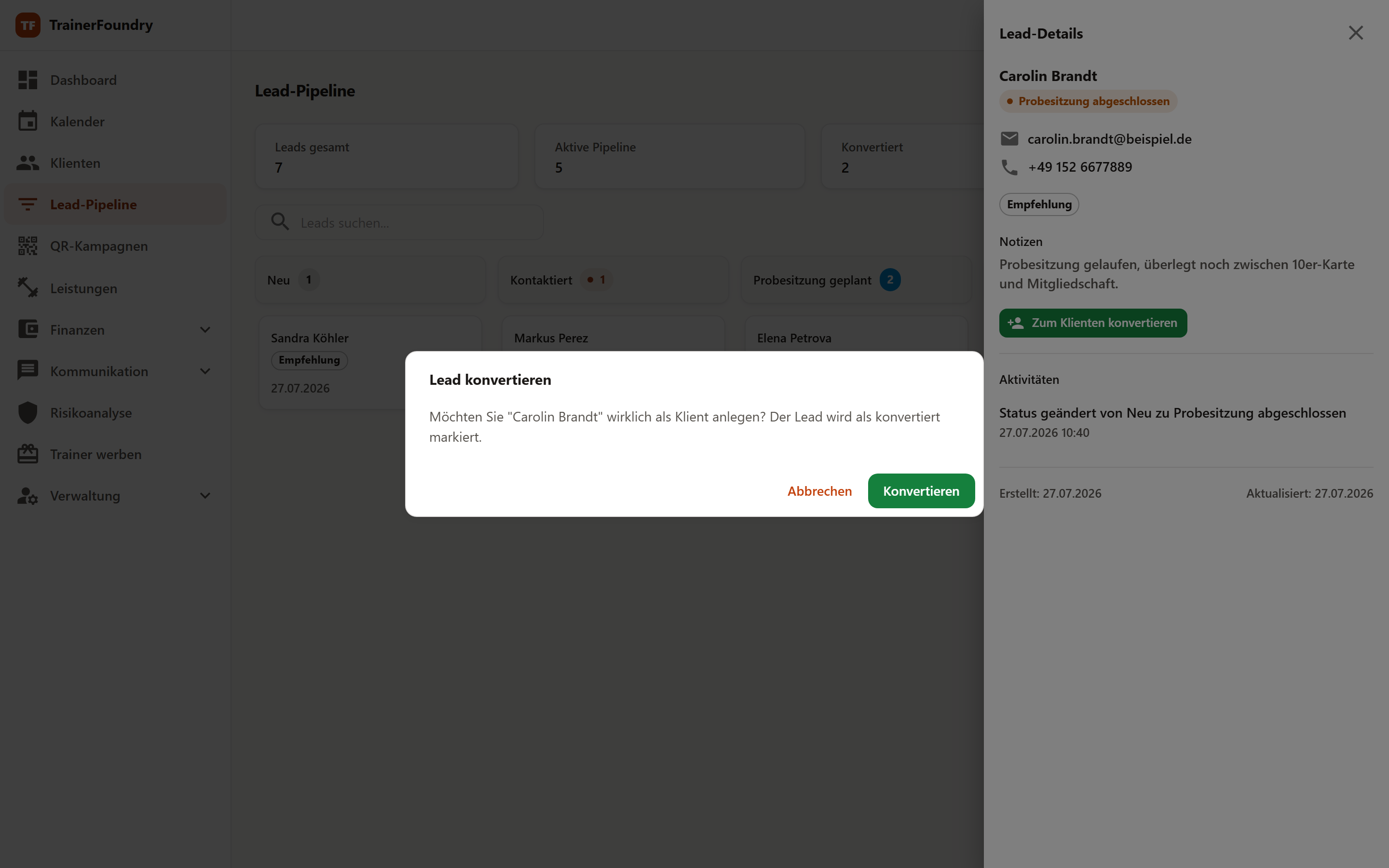
Im Starter-Tarif kann die Konvertierung an der Grenze von 25 aktiven Klienten scheitern — TrainerFoundry weist dich dann darauf hin und bietet den Wechsel auf Professional an; bis dahin bleibt der Lead unverändert in seiner bisherigen Stufe stehen.
Nach dem Bestätigen ist die Person ein Klient mit eigenem Profil, und der Lead steht auf Konvertiert. Ab hier verkaufst du Angebote, planst Termine und gibst bei Bedarf Portalzugang.
Die Kennzahlen über dem Board
Vier Zahlen stehen über den Spalten:
- Leads gesamt — alle jemals erfassten Interessenten.
- Aktive Pipeline — die vier vorderen Stufen zusammen. Das ist deine eigentliche Arbeitsliste.
- Konvertiert — wie viele daraus Klienten geworden sind.
- Konversionsrate — der Anteil der Gewonnenen an den entschiedenen Leads.
Die letzte Zahl verdient eine Erklärung, weil sie oft falsch gelesen wird: Sie rechnet Konvertiert geteilt durch Konvertiert plus Verloren — wer noch in der Pipeline steckt, zählt nicht mit. Das ist die ehrlichere Zahl, denn sie beantwortet „Wie viele von denen, bei denen es zu einer Entscheidung kam, habe ich gewonnen?“ und wird nicht davon geschönt, dass gerade viele Leads offen herumliegen.
Eine praktische Folge: Hast du schon einmal konvertiert und markierst seither nichts als verloren, bleibt die Rate bei 100 %. Vor der allerersten Konvertierung steht sie dagegen bei 0 % — auch ohne einen einzigen Verlust. Aussagekräftig wird sie erst, wenn du auch die Absagen pflegst.