Klienten-App
Die Klienten-App
Neben deiner Trainer-App gibt es eine zweite, ganz andere App — die deiner Klienten. Diese Seite beschreibt sie aus deren Sicht, damit du am Telefon weißt, wovon dein Klient gerade spricht.
Sie ist fürs Telefon gemacht: eine Spalte, unten fünf Reiter, alles mit dem Daumen erreichbar. Installiert wird nichts — die App läuft im Browser und lässt sich auf dem Startbildschirm ablegen, danach fühlt sie sich an wie eine normale App. Wie deine Klienten hineinkommen, steht unter Portalzugang für Klienten.
- Kalender — Freie Zeiten sehen und selbst buchen. Die Startseite.
- Meine Termine — Was gebucht ist — und was war.
- Nachrichten — Nachrichten von dir lesen.
- Katalog — Deine Angebote, mit Preisen, zum Kaufen.
- Mein Guthaben — Restguthaben, Mitgliedschaften und Rechnungen.
Kalender: selbst buchen
Der erste Bildschirm nach dem Anmelden. Oben die Begrüßung mit Vornamen, im Bereich „Verfügbarkeit“ gleich darunter der Knopf Einchecken, darunter eine Woche als Reihe von Tagen und der gewählte Tag als Liste.
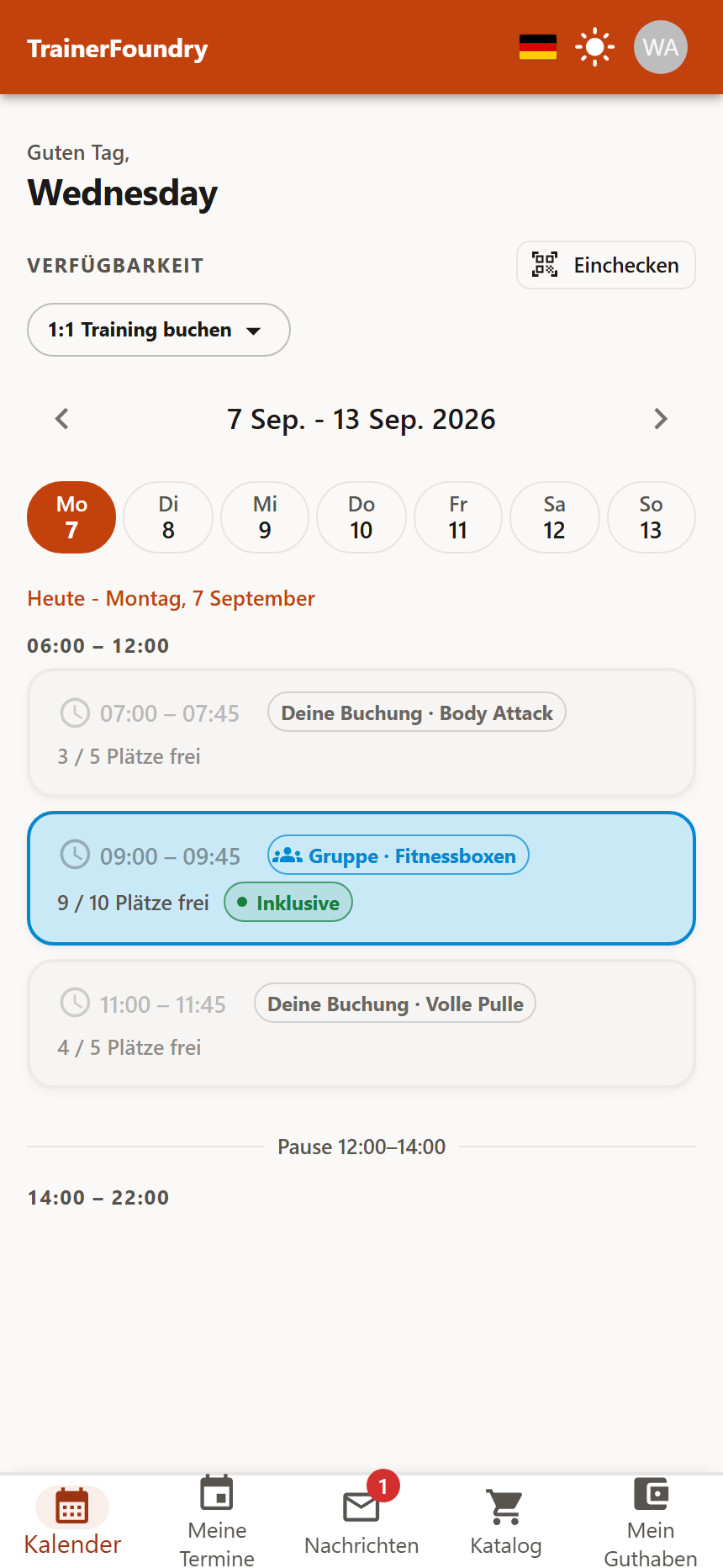
Die Auswahl 1:1 Training buchen schaltet zwischen deinen Trainingsarten um. Der Tag darunter zeigt beides: deine Gruppentermine mit Namen und freien Plätzen — „3 / 5 Plätze frei“ —, und die Zeiten, in denen du schon vergeben bist. Dass belegte Zeiten sichtbar bleiben statt zu verschwinden, ist Absicht: Der Klient sieht, dass der Termin existiert und dass jemand anderes schneller war — wer genau, erfährt er dabei nicht: eine fremde Einzelbuchung erscheint anonymisiert, ohne Namen oder Trainingsart.
Wie kurzfristig noch gebucht werden kann, bestimmen deine Arbeitszeiten und die Mindestvorlaufzeit — was der Klient hier an freien Zeiten angeboten bekommt, ist genau das, was dort übrig bleibt. Wie weit im Voraus gebucht werden kann, ist dagegen nicht begrenzt: Die Wochenansicht lässt sich beliebig weit nach vorn blättern.
Meine Termine
Der zweite Reiter listet die nächsten sieben Tage, jeder Termin als Karte mit Trainingsart, Datum, Uhrzeit, Dauer und Ort.
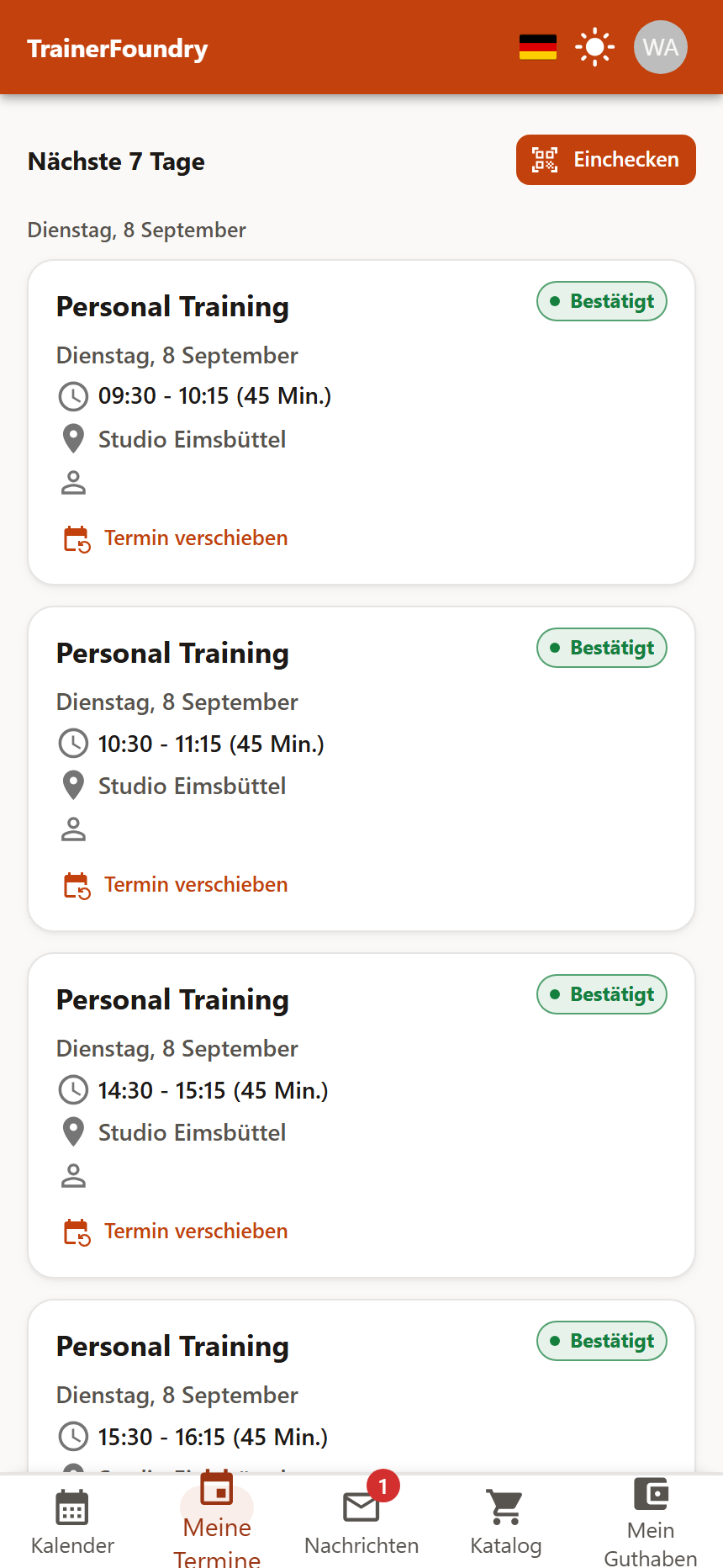
Termin verschieben führt zurück in die Auswahl freier Zeiten und kostet grundsätzlich nichts: Die Einheit bleibt dabei zugeordnet, ganz gleich wie kurzfristig verschoben wird — einzig deine Mindestvorlaufzeit entscheidet, wie knapp vor dem neuen Termin das noch geht. Die Aktion gibt es nur für die eigenen Einzeltermine — bei einem gebuchten Gruppenkurs zeigt die Karte weder Verschieben noch Stornieren an.
Stornieren ist eine eigene Aktion: Ein Tipp auf die Karte selbst — bei einem bestätigten, bezahlten Einzeltermin — öffnet den Stornierdialog mit Grundangabe. Storniert der Klient rechtzeitig, wandert die Einheit zurück aufs Guthaben; storniert er zu spät gemäß deiner Stornorichtlinie, bleibt sie verbraucht — eine Gebühr in Geld gibt es dabei nicht, nur den Verlust der Einheit. Über Vergangene Termine ansehen kommt der Klient an seine Historie.
Katalog: kaufen
Der Katalog ist dein Schaufenster. Er zeigt, was du unter Leistungen & Angebote angelegt hast: je Trainingsart die Dauer und darunter die Kaufoptionen mit Preis.
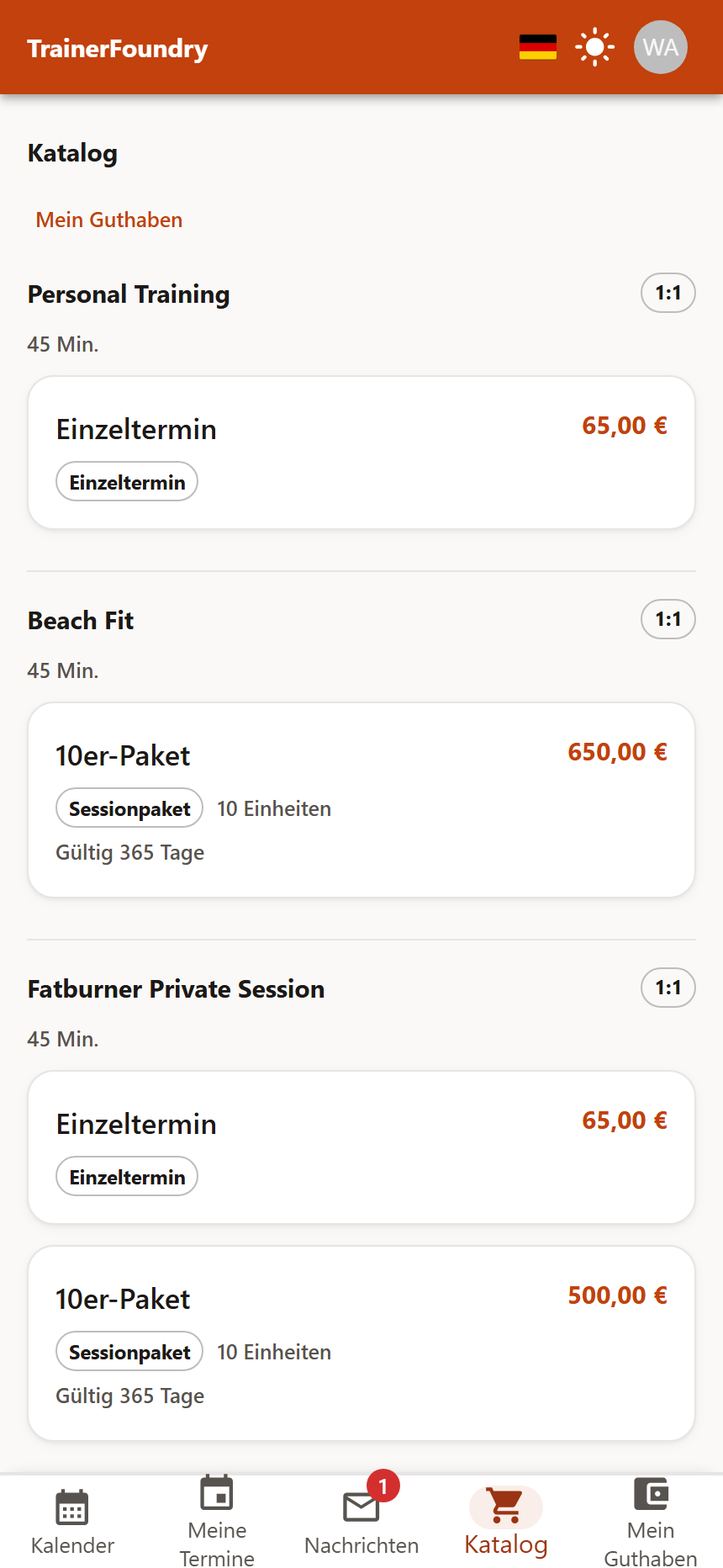
Ein Kauf läuft direkt in der App per Kartenzahlung — ohne Weiterleitung zu einer externen Seite — und landet sofort im Guthaben des Klienten; die Rechnung dazu steht ebenfalls in der App. Was hier nicht auftaucht, kann auch nicht gekauft werden — ein deaktiviertes Angebot bleibt unsichtbar. Wenn ein Klient sagt, er finde etwas nicht, lohnt der erste Blick auf deinen eigenen Katalog.
Mein Guthaben und die Rechnungen
Der Reiter fasst alles Bezahlte zusammen: laufende Mitgliedschaften, Pakete mit Restguthaben und die zugehörigen Rechnungen.
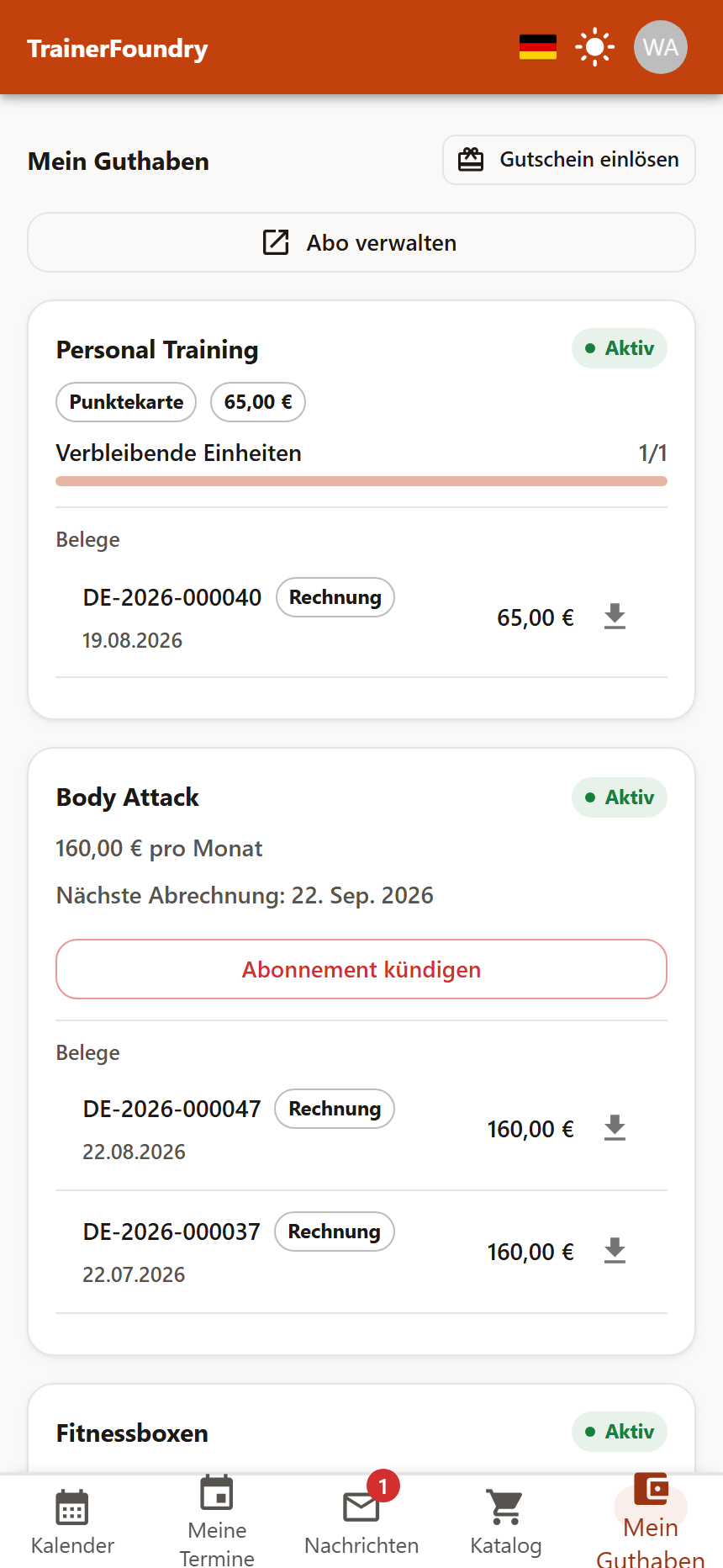
Eine Mitgliedschaft nennt Preis und Zyklus, das Datum der nächsten Abrechnung und eine eigene Statusmarke. Kündigen kann der Klient selbst: Voreingestellt ist die Kündigung zum Ende der laufenden Periode — der Zugang bleibt bis dahin bestehen. Sieht das Angebot eine Kündigungsfrist vor — nur bei Mitgliedschaften mit Festterminen —, kann sich dieser Termin über das aktuelle Periodenende hinaus auf die nächste Abrechnungsgrenze verschieben; die App weist den Klienten vor der Bestätigung darauf hin, dass dann ein weiterer Zyklus abgerechnet wird. Erst „Erweiterte Optionen anzeigen“ schaltet eine sofortige Kündigung frei, und die geht nur innerhalb von 24 Stunden nach dem Abschluss der Mitgliedschaft, sofern du das für das jeweilige Angebot zugelassen hast. Anders als bei einer Kündigung durch dich als Trainer — die die restliche Periode als Guthaben verrechnet, siehe Daueraufträge & Mitgliedschaften — erstattet diese sofortige Kündigung dem Klienten die Zahlung tatsächlich auf die Karte zurück. Ein Paket erscheint als Punktekarte mit verbleibenden Einheiten und Gültigkeitsdatum — und, falls zutreffend, mit Status Aufgebraucht, Abgelaufen oder Erstattet statt der Restanzeige.
Unter Rechnungen steht in jeder Karte jede Rechnung und Rechnungskorrektur mit Datum und Betrag; ein Tipp auf die Zeile lädt das PDF. Was zu keiner angezeigten Mitgliedschaft und keinem Paket gehört, sammelt ein eigener Abschnitt Rechnungen weiter unten. Es sind dieselben Rechnungen, die du unter Finanzen → Zahlungen herunterlädst — dein Klient muss dich also nicht darum bitten. Über Abo verwalten kommt er außerdem in das Kundenportal der Zahlungsabwicklung und kann dort seine Zahlungsdaten ändern.
Einchecken per QR-Code
Der Knopf Einchecken öffnet die Kamera. Der Klient richtet sie auf den QR-Code, den du beim Starten der Sitzung auf deinem Bildschirm zeigst — fertig, die Anwesenheit steht bei dir in der Teilnehmerliste.
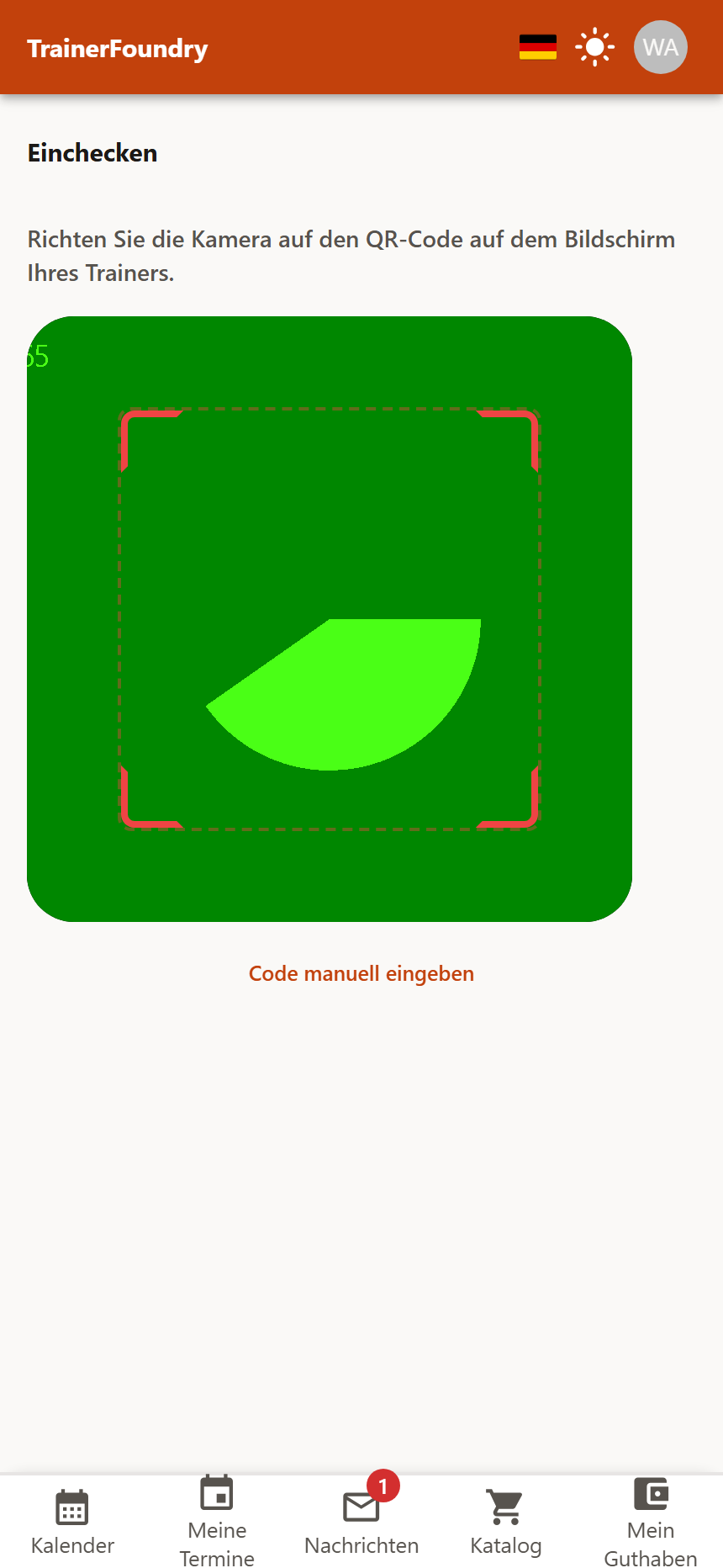
Klappt es mit der Kamera nicht — kein Zugriff erlaubt, zu dunkel, altes Gerät —, gibt es Code manuell eingeben: Der Klient tippt den Token ein, den du ihm vorliest. Das ist der Grund, warum du den Code beim Starten einer Sitzung nicht nur als Bild, sondern auch als Text siehst.
Nach dem Einchecken bestätigt die App kurz, dass es geklappt hat — und sagt es auch, wenn der Klient zu spät dran ist oder bereits eingecheckt war.
Nachrichten
Der mittlere Reiter zeigt die Nachrichten von dir — dieselben, die du unter Nachrichten verschickst. Eine Zahl am Symbol zeigt Ungelesenes an.
Schreibst du ihm, bekommt er dazu eine kurze Hinweis-E-Mail mit einem Link in die App — der Nachrichtentext selbst steht nicht darin. Eine Push-Mitteilung aufs Handy gibt es nicht, die kommt derzeit generell nicht an. Für etwas wirklich Dringendes bleibt deshalb das Telefon die sichere Wahl.
Ein Klient, mehrere Trainer
Dieselbe Klienten-App gilt für alle Trainer, bei denen jemand trainiert — nicht nur bei dir. Hat ein Klient nur ein einziges Trainerverhältnis, merkt er davon nichts: Die App wählt es beim Anmelden still aus, ohne Umschalter. Läuft er bei mehreren Trainern, fragt ihn ein Auswahldialog beim ersten Öffnen, bei wem er gerade sein möchte — und ein Eintrag „Trainer wechseln“ im Profilmenü holt diesen Dialog jederzeit wieder. Ein Wechsel leert dabei den kompletten Datenstand der App: Termine, Guthaben und Nachrichten laden danach komplett neu für den neu gewählten Trainer, es bleibt nichts vom vorherigen sichtbar.
Was dein Klient selbst einstellen kann
Oben rechts liegen dieselben drei Schalter wie in deiner App: Sprache (Deutsch oder Englisch), Design (hell, dunkel oder nach Betriebssystem) und hinter dem Namenskürzel das Profil mit den Benachrichtigungseinstellungen und dem Abmelden. Dort stellt dein Klient für sechs Ereignisarten — Erinnerungen vor Sitzungen, Buchungsbestätigungen, Stornierungshinweise, Warnungen vor auslaufenden Paketen, Nachrichten vom Trainer sowie Angebote & Aktionen — per E-Mail ein, ob er informiert werden möchte: sechs eigene Schalter, unabhängig von dem, was du in deinen Benachrichtigungen für deine eigene Seite einstellst. Darunter steht ein Push-Bereich, dessen Schalter ausgegraut sind — mit dem Hinweis, dass Push-Benachrichtigungen noch nicht verfügbar sind und du den Klienten aktuell nur per E-Mail erreichst.
Im Profil kann dein Klient außerdem Vorname, Nachname und Telefonnummer selbst ändern — das schlägt direkt in dein Klientenprofil durch. Die E-Mail-Adresse steht dort nicht zur Auswahl: An ihr hängt die Anmeldung, sie änderst nur du im Klientenprofil.