Erste Schritte
Dashboard „Heute“
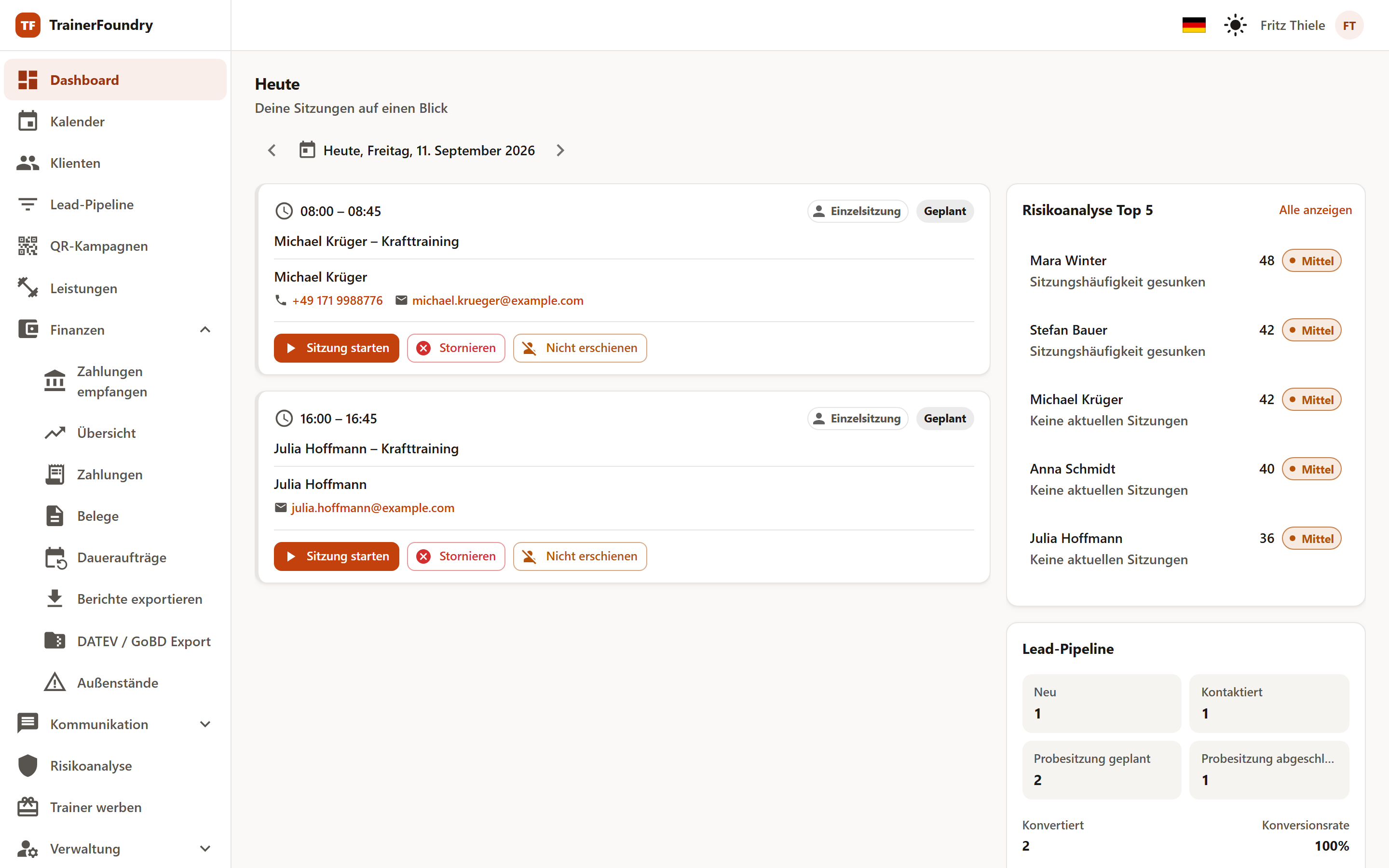
Das Dashboard ist die Startseite von TrainerFoundry und beantwortet genau eine Frage: Was steht heute an? Links steht dein Tag als Liste von Karten — eine je Sitzung, von früh nach spät — mit den Aktionen, die du im Tagesgeschäft wirklich brauchst. Rechts daneben stehen zwei Karten, die den Blick über den Tag hinaus öffnen: deine Klienten mit dem höchsten Abwanderungsrisiko und der Stand deiner Lead-Pipeline. Für alles darüber hinaus ist der Kalender zuständig.
Durch die Tage blättern
Über den Sitzungskarten steht das Datum, beim aktuellen Tag mit vorangestelltem Heute. Mit den Pfeilen links und rechts siehst du den vorherigen oder nächsten Tag — praktisch, um am Abend schon einmal auf morgen zu schauen. Sobald du auf einem anderen Tag stehst, erscheint daneben eine Schaltfläche Heute, die dich zum aktuellen Tag zurückbringt. Das Blättern betrifft nur die Sitzungsliste — die beiden Karten rechts zeigen immer den aktuellen Stand.
Ist an einem Tag nichts geplant, sagt das Dashboard das ausdrücklich und verweist auf den Kalender — eine leere Liste bedeutet also nie, dass etwas nicht geladen wurde.
Was auf einer Karte steht
Oben links die Uhrzeit von–bis, oben rechts die Marken: ob es sich um eine Einzel- oder Gruppensitzung handelt, bei Gruppen zusätzlich die Belegung (etwa 2 / 5), und der Status:
- Geplant — Der Termin steht, ist aber noch nicht gestartet.
- Läuft — Du hast die Sitzung gestartet.
- Abgeschlossen — Die Sitzung ist beendet und abgerechnet.
- Storniert — Der Termin wurde mit Begründung abgesagt.
- Nicht erschienen — Der Klient ist ohne Absage nicht gekommen.
Darunter stehen Titel und Ort sowie die Teilnehmer mit Telefonnummer und E-Mail — beide sind anklickbar, sodass du jemanden direkt anrufen oder anschreiben kannst, wenn er nicht auftaucht. Die Sitzung, die gerade läuft, ist farblich hervorgehoben und trägt die Marke Jetzt; die Ansicht aktualisiert sich im Minutentakt selbst, sodass die Hervorhebung mitwandert.
Die Karte selbst ist ebenfalls anklickbar: Ein Klick darauf öffnet rechts die Detailansicht der Sitzung — dieselbe, die du aus dem Kalender kennst — mit allen Angaben zu Termin, Teilnehmern und Zahlung. Die Knöpfe und Links auf der Karte reagieren dabei weiterhin für sich; nur ein Klick auf die freie Fläche öffnet die Detailansicht.
Die Schnellaktionen
Welche Schaltflächen erscheinen, hängt vom Status und von der Art der Sitzung ab — es stehen also immer nur die Aktionen da, die gerade sinnvoll sind:
- Geplante Einzelsitzung — Sitzung starten, Stornieren, Nicht erschienen.
- Geplanter Gruppenkurs — Sitzung starten, Anwesenheit, Stornieren. „Nicht erschienen“ gibt es hier nicht: Bei Gruppen wird je Teilnehmer über die Teilnehmerliste erfasst, wer gefehlt hat.
- Laufende Sitzung — Beenden, bei Gruppen zusätzlich Anwesenheit.
- Abgeschlossen, storniert oder nicht erschienen — keine Aktionen mehr; die Karte dokumentiert nur noch.
Sitzung starten setzt die Sitzung auf „Läuft“. Willst du dabei die Anwesenheit erfassen, Walk-ins aufnehmen oder den QR-Code für den Selbst-Check-in zeigen, führt Anwesenheit auf die ausführliche Sitzungsansicht.
Stornieren und Nicht erschienen verlangen jeweils eine Begründung, die am Termin hängen bleibt und später beantwortet, warum eine Einheit verfallen ist. Stornieren gibt dem Klienten die Einheit immer zurück, ohne Ausnahme. Bei Nicht erschienen verfällt sie dagegen — die Einheit wurde bereits bei der Buchung verbraucht —, du kannst sie aber kulanterweise trotzdem zurückgeben. Eine Ausfallgebühr gibt es nicht: Was verfällt, ist ausschließlich die gebuchte Einheit selbst, wie es deine Stornorichtlinie in den Einstellungen festlegt.
Unbezahlte Buchungen
Sitzungen, für die noch Geld aussteht, tragen die Marke Unbezahlt, und die betroffene Person ist in der Teilnehmerzeile zusätzlich markiert. Damit siehst du offenes Geld dort, wo du ohnehin hinschaust — statt es erst in der Buchhaltung zu entdecken.
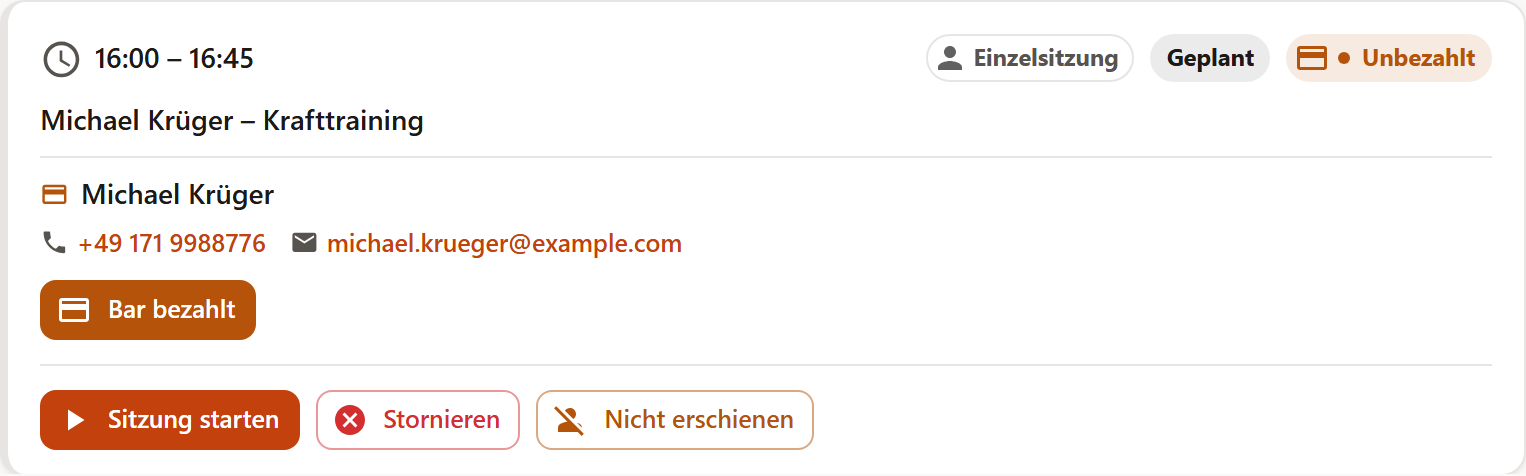
Direkt an der Karte erledigst du die Zahlung:
- Bar bezahlt — der Klient hat vor Ort bezahlt; die Buchung gilt sofort als beglichen.
- Zahlungslink öffnen — öffnet die Online-Zahlung zum Weitergeben. Der Knopf erscheint nur, wenn für die Buchung ein Zahlungslink existiert; ohne verbundenes Stripe-Konto weist ein Hinweis darauf hin, dass online noch nicht kassiert werden kann.
Beenden, Stornieren oder „Nicht erschienen“ bei einer unbezahlten Sitzung fragen einmal nach, ob du das wirklich willst. Beenden und „Nicht erschienen“ lassen die Zahlungsaufforderung unverändert — der offene Betrag bleibt bestehen und steht weiter unter Finanzen → Außenstände. Stornieren zieht die Zahlungsaufforderung dagegen zurück: Für diese Sitzung bleibt nichts mehr offen (bei einer gemeinsamen Serienaufforderung erhalten die verbleibenden Sitzungen eine neue).
Die rechte Spalte: Risiko und Leads
Neben der Tagesliste stehen zwei Karten, die nicht vom gewählten Datum abhängen — sie zeigen immer den aktuellen Stand:
- Risikoanalyse Top 5 — deine fünf Klienten mit dem höchsten Abwanderungsrisiko, jeweils mit Punktzahl, Einstufung und dem wichtigsten Faktor. Ein Klick auf eine Zeile öffnet die Detailansicht mit der vollständigen Faktoraufschlüsselung; Alle anzeigen führt zur Risikoanalyse. Liegen noch keine Risikodaten vor, sagt die Karte das ausdrücklich, statt leer zu bleiben.
- Lead-Pipeline — wie viele Interessenten gerade in welcher Stufe stehen, dazu Konvertiert und die Konversionsrate. Ein Klick auf die Karte öffnet die Lead-Pipeline. Gibt es noch keine Interessenten, steht das dort ausdrücklich statt vier leerer Kacheln.
Auf dem Telefon stehen die Spalten untereinander: zuerst die Sitzungen des Tages, darunter die beiden Karten.