Konto & Einstellungen
Einstellungen
Unter Verwaltung → Einstellungen — oder schneller über dein Namenskürzel oben rechts — liegen acht Reiter. Alles, was du im Einrichtungs-Assistenten angegeben hast, lässt sich hier ändern, und einiges kommt hinzu.
- Profil — Wer du bist, wie deine öffentliche Buchungsseite aussieht — und deine Visitenkarte.
- Geschäftseinstellungen — Währung, Standardsprache für Nachrichten, Zeitzone, Arbeitszeiten und die Regeln, nach denen gebucht wird.
- Standorte — Wo du trainierst.
- Stornierungsrichtlinie — Bis wann kostenfrei abgesagt werden kann.
- Kalenderintegration — Deine Termine im eigenen Kalender.
- Benachrichtigungen — Deine eigenen Kanal-Einstellungen je Ereignis, für das Konto, mit dem du angemeldet bist.
- Erscheinungsbild — Farbmodus und Farbpalette der App.
- Steuer & Abrechnung — Rechnungsdaten und Steuerregelung.
Zwei davon haben ein eigenes Kapitel: Benachrichtigungen und Steuern & Umsatzsteuer. Die übrigen sechs stehen hier. Nicht jeder Reiter funktioniert gleich: Profil, Geschäftseinstellungen, Stornierungsrichtlinie und Benachrichtigungen haben jeweils ihren eigenen Speichern-Knopf unten, der nur für diesen Reiter gilt. Standorte speichert innerhalb des Anlegen/Bearbeiten-Dialogs. Kalenderintegration und Erscheinungsbild haben gar keinen Speichern-Knopf — Kalenderintegration wirkt in dem Moment, in dem du auf Verbinden, Trennen, Synchronisieren oder Erzeugen klickst; Erscheinungsbild wendet sich sofort an, sobald du einen Farbmodus oder eine Palette wählst.
Profil
Der Profil-Reiter ist keine Selbstbeschreibung fürs Archiv, sondern die Vorlage für deine öffentliche Buchungsseite — jene Seite, auf der Interessenten nach dem Scannen eines QR-Codes ein Erstgespräch buchen. Was du hier einträgst, lesen also Menschen, die dich noch nicht kennen.
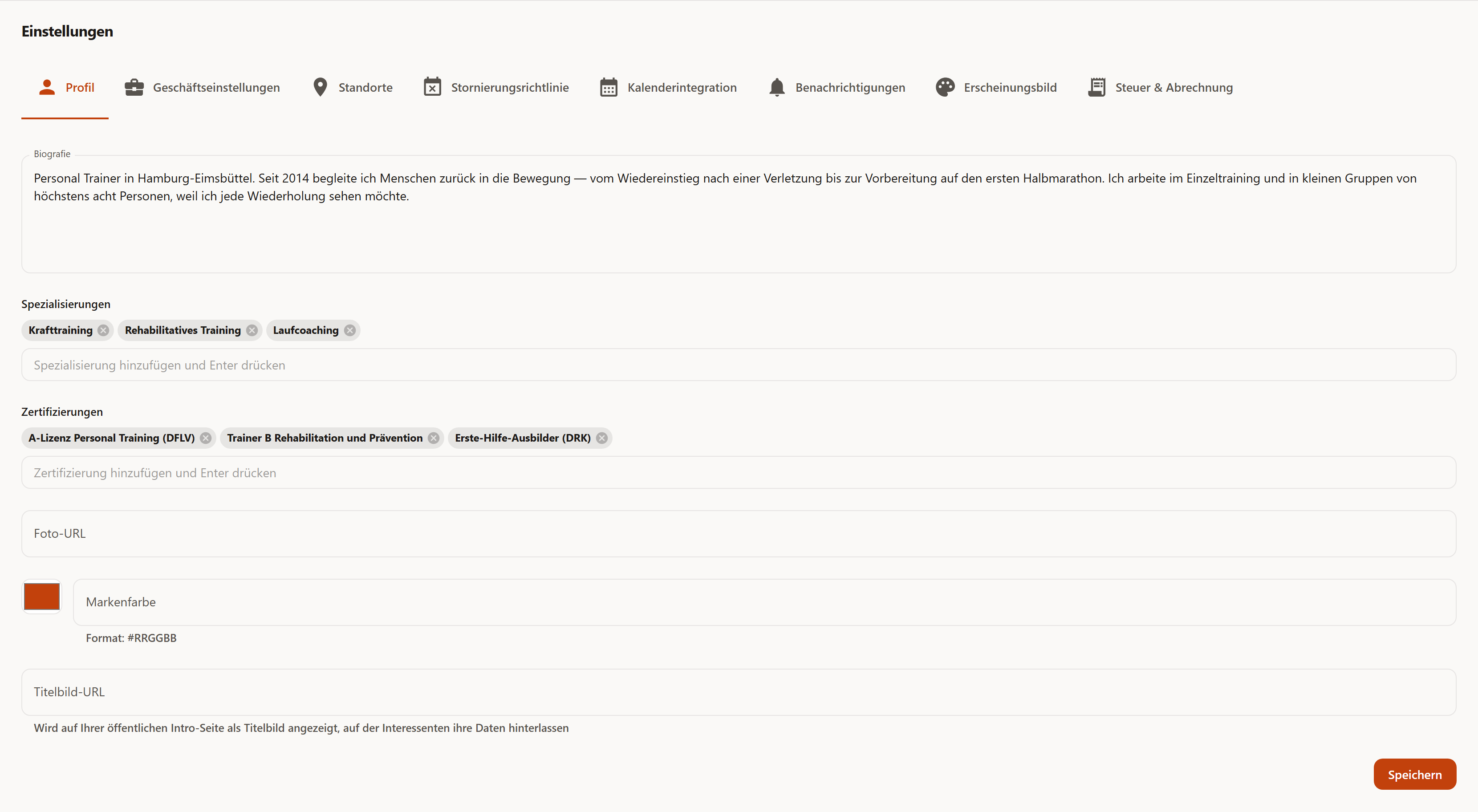
Biografie erlaubt bis zu 2000 Zeichen — genug für einen Absatz, der erklärt, mit wem du arbeitest und wie. Spezialisierungen und Zertifizierungen sind keine Fließtexte, sondern Listen: Du tippst einen Eintrag und drückst Enter, dann steht er als Marke da und lässt sich mit dem ✕ wieder entfernen.
Die drei unteren Felder sind das Aussehen dieser Seite.
Foto-URL und
Titelbild-URL erwarten Adressen zu
Bildern, die bereits irgendwo im Netz liegen — TrainerFoundry lädt hier keine Dateien hoch.
Die Markenfarbe im Format
#RRGGBB färbt deine
öffentliche Buchungsseite und deine öffentliche Visitenkarte ein — auf der Visitenkarte das
Kopfband, die Knöpfe und die Links. TrainerFoundry passt Knöpfe und Links dort bei Bedarf
leicht an, damit alles gut lesbar bleibt. Bleibt das Feld leer, zeigen beide ihre eigenen
Standardfarben: die Buchungsseite ein neutrales Blau, die Visitenkarte ein ruhiges Petrol.
Auf die Trainer-App selbst wirkt
die Markenfarbe nicht — dafür ist der Reiter
Erscheinungsbild zuständig.
Deine Visitenkarte
Ganz oben im Profil-Reiter steht der Bereich Deine Visitenkarte. Die Visitenkarte ist deine öffentliche Seite mit Profil, Standorten, Angeboten und Impressum — für Interessenten und deine Klienten. Die Seite entsteht automatisch aus deinen Angaben in TrainerFoundry; gestalten musst du nichts. Der Bereich zeigt den Link zu deiner Visitenkarte mit Link kopieren und Visitenkarte öffnen und ob sie Online oder Noch nicht online ist.
Online geht die Visitenkarte von selbst, sobald ihr Impressum vollständig ist — einen Knopf zum Veröffentlichen gibt es nicht. Dafür braucht es deinen Firmennamen beziehungsweise rechtlichen Namen und deine Anschrift aus Einstellungen → Steuer & Abrechnung sowie eine Kontakt-E-Mail. Fehlt noch etwas, listet der Bereich es auf und sagt, wo du es einträgst. Solange dein Konto nicht aktiv ist, ist die Visitenkarte nicht online.
Unter den Kontaktangaben legst du eine E-Mail-Adresse und eine Telefonnummer eigens für die Visitenkarte fest; lässt du ein Feld leer, gilt die E-Mail-Adresse beziehungsweise Telefonnummer deines Kontos. Mit E-Mail-Adresse anzeigen und Telefonnummer anzeigen bestimmst du, was im Kontaktbereich der Visitenkarte erscheint; im Impressum steht deine E-Mail-Adresse immer, denn das schreibt das Gesetz vor. Kontaktangaben speichern übernimmt die Änderungen. Ist deine Visitenkarte online, blendet TrainerFoundry ihren Link auch neben dem Formular von Stripe ein — für den Fall, dass Stripe nach der Website deines Geschäfts fragt.
Geschäftseinstellungen
Der wichtigste Reiter, weil hier steht, wann und wie überhaupt gebucht werden kann.
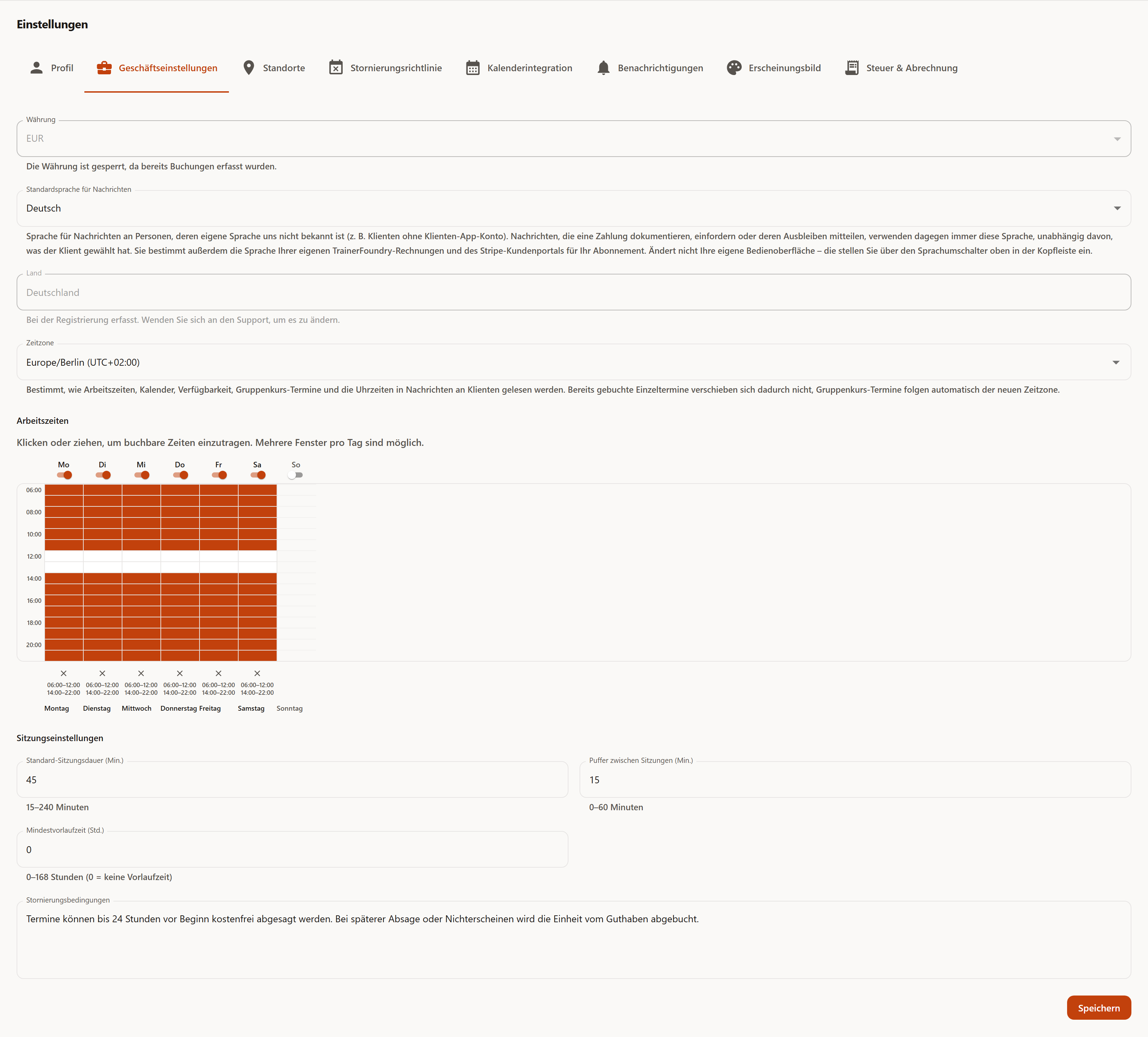
Währung und Land stehen oben und sind beide schreibgeschützt, sobald dein Geschäft läuft. Das Land wurde bei der Registrierung erfasst und lässt sich nur über den Support ändern — nutze dazu den Support-Chat unten rechts in TrainerFoundry. Die Währung kannst du so lange umstellen, bis die erste Buchung in deinem Hauptbuch steht — danach ist sie gesperrt, weil sonst Vergangenes und Künftiges in verschiedenen Währungen nebeneinanderlägen.
Zwischen Währung und Land steht die Standardsprache für Nachrichten — Deutsch oder Englisch. Sie entscheidet, in welcher Sprache TrainerFoundry automatische Nachrichten an Menschen verschickt, deren eigene Sprache das System nicht kennt: praktisch also an Klienten ohne eigenes Klienten-App-Konto, die nirgends eine Sprache hinterlegt haben. Für Nachrichten an deine Klienten zu einer Zahlung — Rechnung, Rechnungskorrektur, Erstattung, Zahlungsanfrage, Zahlungserinnerung sowie die Hinweise bei einer fehlgeschlagenen oder deshalb beendeten Dauerauftrags-Zahlung — gilt sie darüber hinaus immer, unabhängig davon, welche Sprache der Klient selbst gewählt hat; Details dazu stehen im Kapitel Benachrichtigungen. Bei der Registrierung wird sie automatisch aus deinem Land abgeleitet — Deutschland, Österreich und die Schweiz erhalten Deutsch, alle anderen Länder Englisch —, du kannst sie hier jederzeit ändern, ohne Sperre. Nachrichten an dich selbst — auch die Hinweise zu Zahlungen deiner Klienten, etwa über einen Zahlungseingang —, deine eigenen TrainerFoundry-Rechnungen und das Kundenportal von Stripe für dein Abonnement folgen dagegen nicht dieser Einstellung, sondern deiner eigenen Bedienoberfläche: Die stellst du über den Sprachumschalter oben in der Kopfleiste ein — Details dazu im Kapitel Abo & Rechnungen.
Darunter steht die Zeitzone — bei der Registrierung automatisch aus deinem Land abgeleitet, hier aber jederzeit änderbar, ohne Sperre. Sie bestimmt, in welcher Zeit TrainerFoundry deine Arbeitszeiten, den Kalender, die Verfügbarkeit, Gruppenkurs-Termine und die Uhrzeiten in Nachrichten an deine Klienten liest — kurz: jede Uhrzeit, die du in der App siehst oder setzt. Änderst du die Zeitzone, bleibt jeder bereits gebuchte Einzeltermin auf seinem Zeitpunkt: Ein Termin, der um 09:00 Uhr Berliner Zeit angelegt wurde, bleibt dieser Zeitpunkt, auch nach der Umstellung. Gruppenkurs-Termine dagegen folgen der neuen Zeitzone — auch bereits gebuchte, ohne Benachrichtigung an die Klienten. Nur wie künftige Arbeitszeiten gelesen werden, ändert sich sonst mit der Umstellung.
Die Arbeitszeiten sind ein Raster, kein Formular: Du klickst oder ziehst über die Zellen und malst so die Zeiten, in denen gebucht werden darf. Ein Tag kann mehrere Fenster haben — im Bild etwa 06:00–12:00 und 14:00–22:00, mit einer Mittagspause dazwischen. Der Schalter über jeder Spalte schaltet den ganzen Tag ab. Das ist keine Kosmetik: Aus diesem Raster berechnet TrainerFoundry die freien Termine, die deine Klienten in der Klienten-App angeboten bekommen. Was du hier nicht einfärbst, existiert für sie nicht.
Darunter die Sitzungseinstellungen: Standard-Sitzungsdauer (15–240 Minuten) ist die Vorbelegung, wenn du einen neuen Termin anlegst; Puffer zwischen Sitzungen (0–60 Minuten) hält die Zeit zum Durchatmen und Umbauen frei, indem er direkt anschließende Buchungen verhindert. Die Mindestvorlaufzeit (0–168 Stunden) bestimmt, wie kurzfristig ein Klient noch buchen darf: Wer hier 12 einträgt, sperrt tatsächlich die nächsten zwölf Stunden. Steht dort 0, kann in jedem Fall bis unmittelbar vor Beginn gebucht werden.
Ganz unten steht ein Textfeld Stornierungsbedingungen. Dieser Text erscheint in der Klienten-App beim Buchen und bei jedem Kauf aus dem Angebot — jeweils bevor der Abschluss verbindlich wird; ist nichts hinterlegt, sehen Klienten dort schlicht nichts. In einer Buchungsbestätigung oder auf einer Rechnung taucht er weiterhin nicht auf. Die Regel, die tatsächlich greift — bis wann kostenfrei abgesagt werden kann und was bei einer verspäteten Absage mit dem Guthaben passiert —, stellst du im nächsten Reiter ein.
Standorte
Ein Standort ist ein Ort, an dem du trainierst; jeder Termin kann einem zugeordnet werden. Standort hinzufügen fragt Name, Typ und Adresse ab.
- Fitnessstudio — Ein fester Raum. Die Adresse ist Pflicht.
- Outdoor — Park, Strand, Laufstrecke. Auch hier ist eine Adresse Pflicht — sie ist der Treffpunkt.
- Online — Videotraining. Der einzige Typ ohne Adresse.
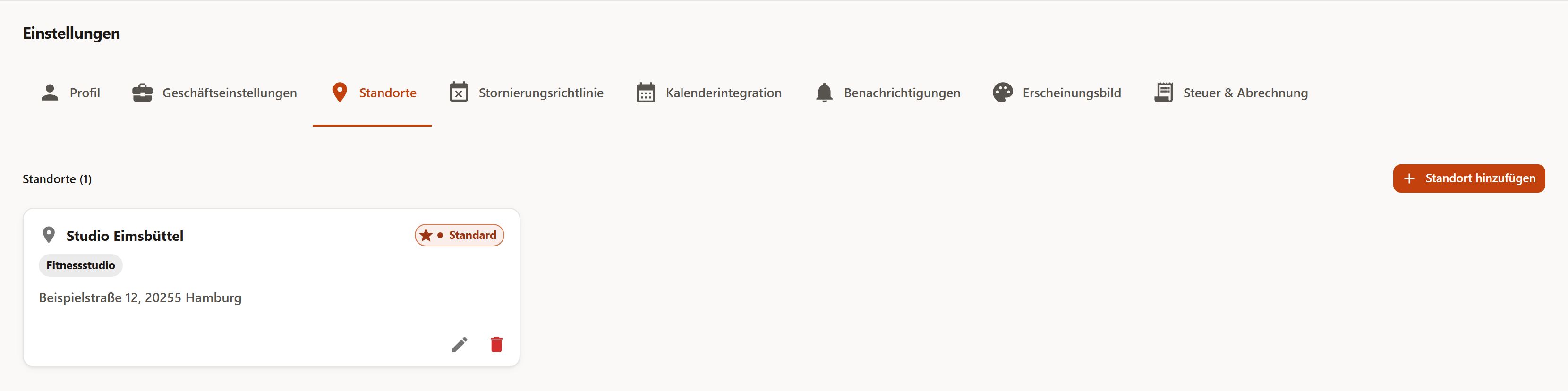
Der Schalter Als Standardstandort festlegen bestimmt, an welchem Ort jede einzelne eigene Buchung deiner Klienten aus der Klienten-App landet — die Klienten-App hat überhaupt keine Ortsauswahl, dieser Schalter ist die einzige Stellschraube dafür. Im eigenen Terminformular hat der Schalter keine Wirkung — dort wählst du den Ort jedes Mal selbst, oder lässt „Kein Standort“ stehen. Höchstens ein Standort trägt die Marke gleichzeitig; trägt keiner sie, wird stattdessen der älteste angelegte Standort verwendet. Wer nur an einem Ort arbeitet, legt ihn einmal an und denkt nie wieder daran.
Das Löschen wird abgelehnt, solange noch Sitzungen an dem Standort hängen — vergangene wie künftige. Die App meldet das direkt beim Versuch, und es geht nichts verloren. Ein Standort lässt sich erst löschen, wenn keine Sitzung mehr auf ihn verweist. Für alles andere gilt: umbenennen statt löschen — über das Stift-Symbol Bearbeiten auf der Karte — das ist jederzeit möglich und wirkt überall rückwirkend, ohne etwas zu verlieren.
Stornierungsrichtlinie
Hier steht die Regel, nach der TrainerFoundry eine Absage bewertet.
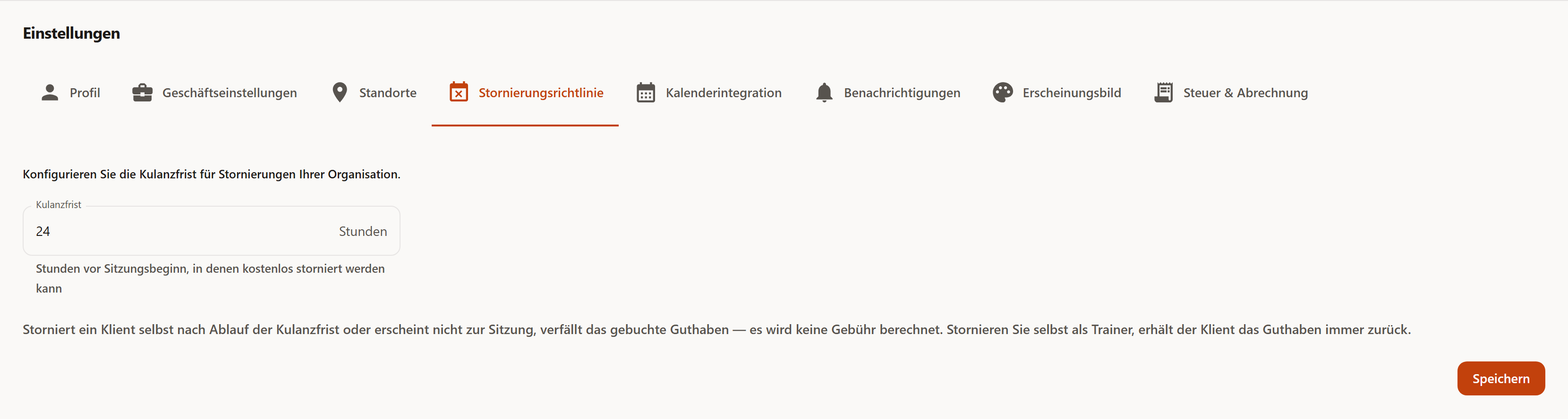
Die Kulanzfrist ist die Anzahl Stunden vor Beginn, bis zu der kostenfrei abgesagt werden darf. Sagt ein Klient früher ab, gilt das als freie Absage und seine Einheit wandert zurück aufs Guthaben. Sagt er später ab, ist es eine verspätete Absage — die Einheit ist verbraucht. Diese Frist wirkt, und sie ist der Grund, warum die Einstellung überhaupt zählt.
Einzelne Trainingsarten können eine eigene Frist mitbringen; wo es sie gibt, schlägt sie die Frist aus diesem Reiter. Praktisch ist das für Gruppenkurse, bei denen ein kürzeres Fenster reicht, während beim Einzeltraining 24 Stunden angemessen sind. Wenn du eine Sitzung selbst absagst, bekommt der Klient seine Einheit übrigens immer zurück, unabhängig von jeder Frist.
Es gibt hier bewusst keine Gebührenfelder. Direkt unter der Kulanzfrist steht stattdessen dieser Hinweis, wörtlich: „Storniert ein Klient selbst nach Ablauf der Kulanzfrist oder erscheint nicht zur Sitzung, verfällt das gebuchte Guthaben — es wird keine Gebühr berechnet. Stornierst du selbst als Trainer, erhält der Klient das Guthaben immer zurück.“ Eine zusätzliche Zahlungsaufforderung entsteht für den Klienten dabei nie.
Kalenderintegration
Der Reiter zeigt zwei Wege in deinen eigenen Kalender — die direkte Anbindung an Google und Outlook, die es noch nicht gibt, und den iCal-Feed, der bereits vollständig funktioniert.
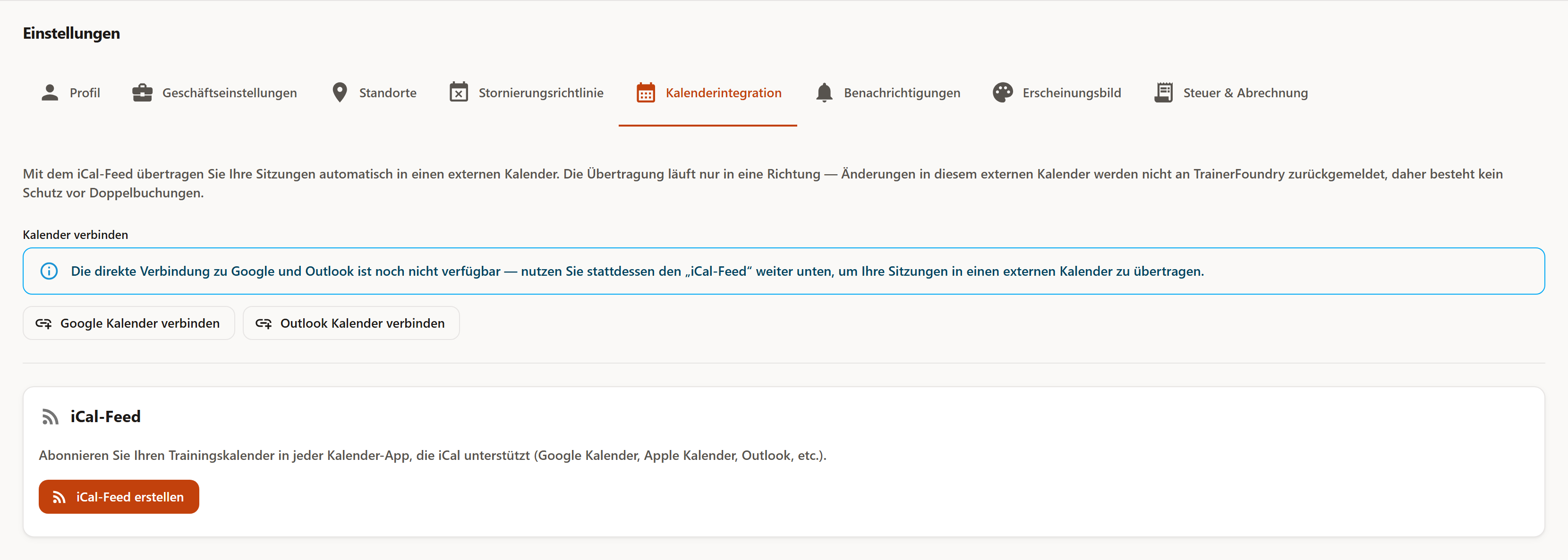
Der iCal-Feed ist ein Abonnement: Du erzeugst ihn einmal mit iCal-Feed erstellen und trägst die angezeigte Adresse unverändert in Google Kalender, Apple Kalender oder Outlook als Kalenderabonnement ein — sie ist eine vollständige, direkt einfügbare URL, es ist nichts weiter voranzustellen. Deine Sitzungen erscheinen dann dort, und zwar in eine Richtung: Der Feed zeigt deine TrainerFoundry-Termine an, überträgt aber nichts zurück. Wichtig dabei: Die Adresse enthält ein Zugangstoken — wer sie hat, sieht deinen Terminkalender. Gib sie nicht weiter; ist sie doch einmal abhandengekommen, macht Neu generieren die alte Adresse ungültig.
Die beiden Schaltflächen Google Kalender verbinden und Outlook Kalender verbinden sind deaktiviert, mit einem Hinweistext direkt darüber: Die direkte Verbindung zu Google und Outlook ist noch nicht verfügbar. Bis eine echte Anbindung fertig ist — eine eigene, größere Funktion — bleibt der iCal-Feed der Weg in deinen Kalender.
Erscheinungsbild
Zwei Einstellungen, beide nur für deine eigene Ansicht. Der Farbmodus kennt System, Hell und Dunkel — „System“ folgt deinem Betriebssystem und wird abends von selbst dunkel. Die Farbpalette bietet Forge (das warme Orange der Voreinstellung), Emerald und Graphite.
Beides hängt an deinem Konto, nicht am Browser: Du findest deine Auswahl an jedem Gerät wieder, an dem du dich anmeldest. Denselben Umschalter für den Farbmodus gibt es auch oben rechts in der Kopfleiste, wenn es schnell gehen soll. Deine Klienten sehen davon nichts: Die Klienten-App hat keine eigene Markenfarben-Einstellung. Deine Markenfarbe, die du im Profil-Reiter einstellst, übernehmen nur deine öffentliche Buchungsseite und deine öffentliche Visitenkarte.