Erste Schritte
Registrierung & Einrichtung
Zwischen „Ich probiere das mal aus“ und der ersten gebuchten Sitzung liegen fünf Stationen: Konto anlegen, E-Mail bestätigen, Tarif wählen, Passwort setzen und den Einrichtungs-Assistenten durchlaufen. Zusammen dauert das eine gute Viertelstunde — der Assistent selbst ist in fünf Minuten erledigt, wenn du deine Steuerdaten zur Hand hast. Diese Seite geht die Stationen der Reihe nach durch.
1. Konto anlegen
Die Registrierung fragt ab: E-Mail, Vorname, Nachname, Geschäftsname, Land, Telefonnummer und wie du tätig bist — als Einzelunternehmen oder als Unternehmen wie eine GmbH oder UG. Telefonnummer und Tätigkeitsform übernimmt TrainerFoundry später in dein Stripe-Konto, damit du sie dort nicht noch einmal eintippst. Außerdem gibst du an, ob du dich als Privatperson oder als Unternehmen anmeldest — als Unternehmen mit Firmierung und optional deiner USt-IdNr. —, und bestätigst die AGB. Dazu kommt eine automatische Bot-Prüfung; erst wenn sie durch ist, lässt sich Konto erstellen anklicken.
Bist du im selben Browser bereits bei TrainerFoundry angemeldet, zeigt die Registrierung statt des Formulars einen Hinweis, mit welchem Konto du angemeldet bist. Für ein neues Konto meldest du dich zuerst über Abmelden ab; Zurück zur App bringt dich stattdessen in dein bestehendes Konto. Denselben Hinweis zeigen auch die Tarifwahl und die Seite zum Setzen des Passworts.
Zwei Angaben wirken länger nach, als es beim Ausfüllen aussieht. Der Geschäftsname wird der Name deiner Organisation in TrainerFoundry — er taucht später an vielen Stellen auf, lässt sich aber ändern. Das Land (Deutschland, Österreich, Schweiz oder Australien) bestimmt die Währung, in der du abrechnest — Euro für Deutschland und Österreich, Franken für die Schweiz, australische Dollar für Australien. Auch die Währung kannst du im Assistenten noch umstellen, aber nur so lange, bis die erste Buchung in deinem Hauptbuch steht; danach ist sie gesperrt.
2. E-Mail bestätigen und Tarif wählen
Nach dem Absenden landest du auf einer Seite, die dich ins Postfach schickt. Der Bestätigungslink ist 24 Stunden gültig. Kommt nichts an, schaust du zuerst in den Spam-Ordner; danach hilft Bestätigungsmail erneut senden — der Knopf wird nach einer Minute Wartezeit aktiv. Hast du dich vertippt, gehst du über Andere E-Mail-Adresse verwenden zurück zum Formular.
Der Klick auf den Link führt zur Tarifwahl. Zur Auswahl stehen Starter und Professional, jeweils monatlich oder jährlich abgerechnet — bei jährlicher Zahlung sind zwei Monate geschenkt. Beide Tarife haben denselben vollen Funktionsumfang; der Unterschied liegt allein bei der Anzahl aktiver Klienten (Starter bis 25, Professional unbegrenzt) und beim monatlichen E-Mail-Kontingent (Starter 500, Professional 5.000 E-Mails). Der angezeigte Preis ist der Endpreis, den du zahlst, mit dem Zusatz inkl. USt. — oder keine USt., wenn auf deiner Rechnung keine Umsatzsteuer anfällt.
Kostenlose Testphase starten übergibt an den Bezahlvorgang von Stripe. Dort gibst du Rechnungsadresse und Zahlungsmethode ein. Die Testphase läuft 14 Tage; abgebucht wird erst danach, und bis dahin kannst du jederzeit kündigen — wie das geht, steht unter Abo & Rechnungen.
3. Passwort festlegen
Nach dem Bezahlvorgang siehst du eine Bestätigungsseite — mehr passiert dort nicht. Im Hintergrund werden jetzt dein Benutzerkonto und deine Organisation angelegt, und du bekommst eine zweite E-Mail: die Einladung, dein Passwort zu setzen. Auch die kann ein paar Minuten brauchen und auch die landet gelegentlich im Spam.
Warum diese Umständlichkeit? Weil dein Passwort nicht bei TrainerFoundry liegen soll. Der Link führt auf eine Seite, die es direkt an unseren Anmeldedienst übergibt; gespeichert wird es ausschließlich dort. Es muss mindestens acht Zeichen haben, eine Anzeige unter dem Feld schätzt die Stärke ein — sehr schwache Passwörter werden abgelehnt, auch wenn sie lang genug sind. Der Einladungslink gilt sieben Tage.
Danach wirst du zur Anmeldung geleitet und meldest dich zum ersten Mal an: mit derselben E-Mail-Adresse und dem eben gewählten Passwort.
4. Der Einrichtungs-Assistent
Die erste Anmeldung führt nicht ins Dashboard, sondern in den Einrichtungs-Assistenten. Und zwar verbindlich: Solange er nicht abgeschlossen ist, landest du von jeder anderen Seite der App wieder hier. Das ist Absicht — ohne Arbeitszeiten und ohne Steuerangaben kann TrainerFoundry weder Termine anbieten noch eine korrekte Rechnung schreiben.
- 1 Profil — Deine Biografie, Spezialisierungen, Zertifizierungen und ein Link zu deinem Foto. „Weiter“ verlangt hier eine ausgefüllte Biografie — die übrigen Felder sind freiwillig.
- 2 Geschäftseinstellungen — Währung, Zeitzone, Arbeitszeiten, Standard-Sitzungsdauer, Puffer zwischen Sitzungen, Mindestvorlaufzeit für Buchungen und deine Stornierungsbedingungen. „Weiter“ verlangt hier mindestens einen als Arbeitstag markierten Wochentag.
- 3 Stripe — Die Verbindung zu deinem Auszahlungskonto. Du kannst sie hier herstellen oder mit „Vorerst überspringen“ auf später verschieben — ohne sie nimmst du allerdings kein Geld online ein.
- 4 Steuer — Rechnungsname, Rechnungsadresse, optional deine Steuernummer, deine Steuerregelung und die Bestätigung des steuerlichen Hinweises. Ohne gewählte Regelung und bestätigten Hinweis führt „Weiter“ hier nicht weiter.
- 5 Überprüfen — Alles noch einmal im Überblick, mit einer eigenen Marke für Profil, Geschäftseinstellungen, Stripe und Steuer sowie einem Link „Zum Schritt“ bei jedem offenen Punkt. „Fertig“ schließt die Einrichtung ab und bringt dich ins Dashboard.
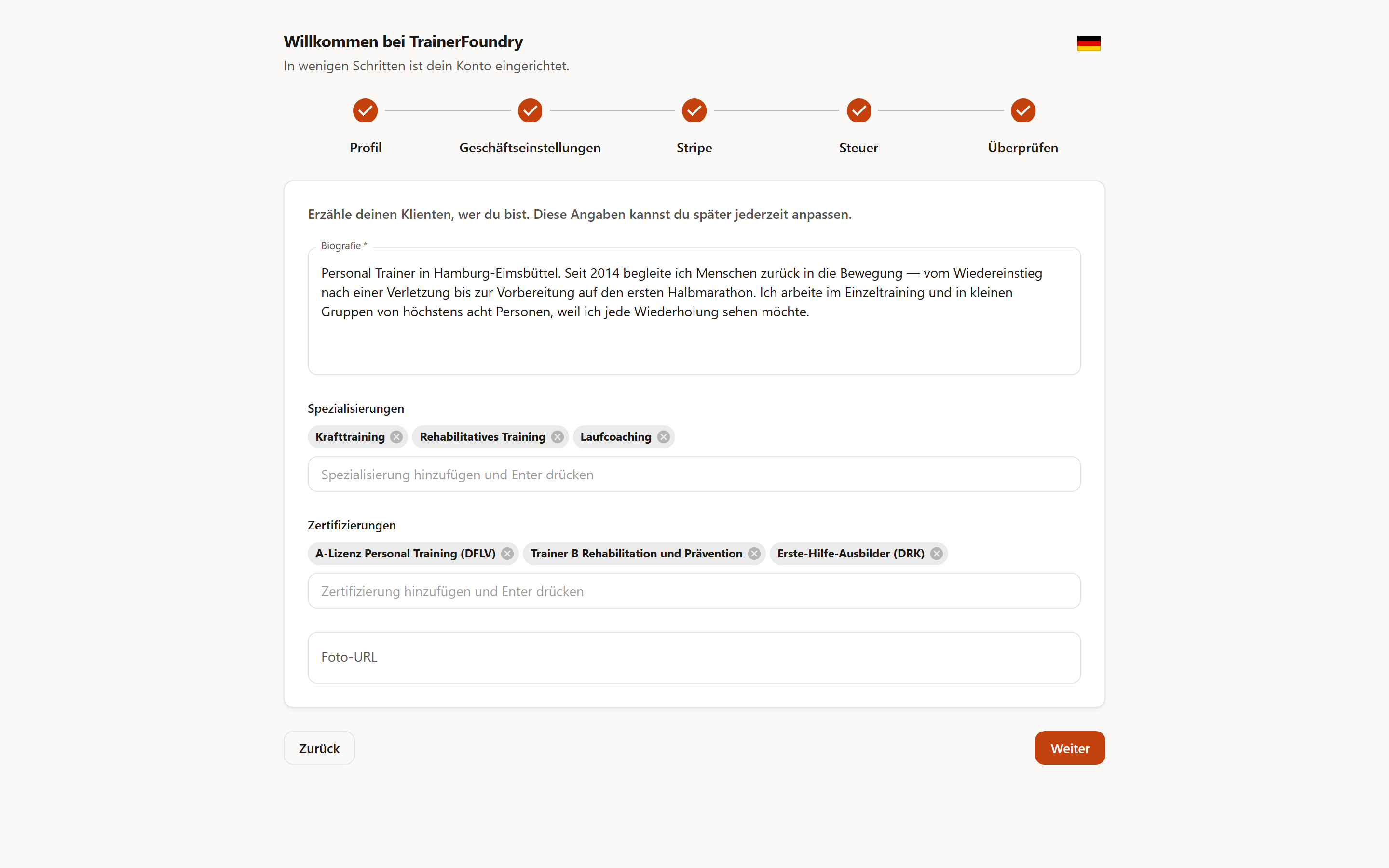
Weiter speichert den aktuellen Schritt und geht einen vor — sofern die Pflichtangaben des Schritts ausgefüllt sind. Fehlt eine, bleibt der Assistent stehen und markiert das betroffene Feld mit einer Meldung. Zurück geht zurück — hat der aktuelle Schritt ungespeicherte Änderungen, fragt es zuerst, ob du diese verwerfen möchtest, und füllt die Felder danach wieder mit dem Stand, der auf dem Server liegt. Du kannst den Assistenten jederzeit schließen: Was gespeichert ist, bleibt gespeichert, und beim nächsten Anmelden setzt er dort auf, wo etwas fehlt.
Der Fortschrittsbalken oben ist ebenfalls anklickbar: Jeder Schritt, den du schon erledigt oder schon einmal besucht hast, führt per Klick direkt dorthin — ohne die dazwischen liegenden Schritte erneut zu durchlaufen. Nur Schritte, die noch vor dir liegen, bleiben gesperrt — mit einer Ausnahme: Sind Profil, Geschäftseinstellungen, Stripe und Steuer bereits erledigt, wird auch Überprüfen anklickbar, selbst wenn du dort noch nie warst.
Beim Schritt Stripe öffnet Stripe verbinden das Formular von Stripe direkt im Assistenten — du verlässt TrainerFoundry dafür nicht. Fehlen dafür noch Angaben, fragt vorher ein kurzes Formular nur diese ab, etwa Rechnungsname und Rechnungsadresse, die E-Mail-Adresse für deine Visitenkarte, Telefonnummer oder Tätigkeitsform; Speichern und Stripe verbinden speichert sie und öffnet dann das Formular von Stripe, das die Angaben übernimmt. Nach dem Absenden bei Stripe zeigt der Assistent einen Fortschrittshinweis, bis Stripe geantwortet hat, und wechselt dann von selbst. Weiter wird auf diesem Schritt erst aktiv, wenn Stripe entweder verbunden oder ausdrücklich übersprungen ist. Überspringen ist kein Verzicht — du holst das später unter Zahlungen empfangen nach.
Beim Schritt Steuer gehören eine gewählte Steuerregelung und der bestätigte Hinweis zu den Bedingungen, die Fertig im letzten Schritt freischalten (mehr dazu gleich). Für eine Rechnungsadresse in Deutschland, Österreich, der Schweiz oder Australien stehen alle drei Regelungen zur Wahl: Regelbesteuerung (einen Steuersatz gibst du nicht an, die Steuer berechnet Stripe Tax), Nicht steuerpflichtiges Kleinunternehmen und Steuerbefreiung. Für jedes andere Land bleibt nur die Steuerbefreiung. Die Wahl steuert, was auf deinen Rechnungen steht — ausführlich beschrieben unter Steuern & Umsatzsteuer. Nichts davon ist endgültig: Alles lässt sich später in den Einstellungen korrigieren.
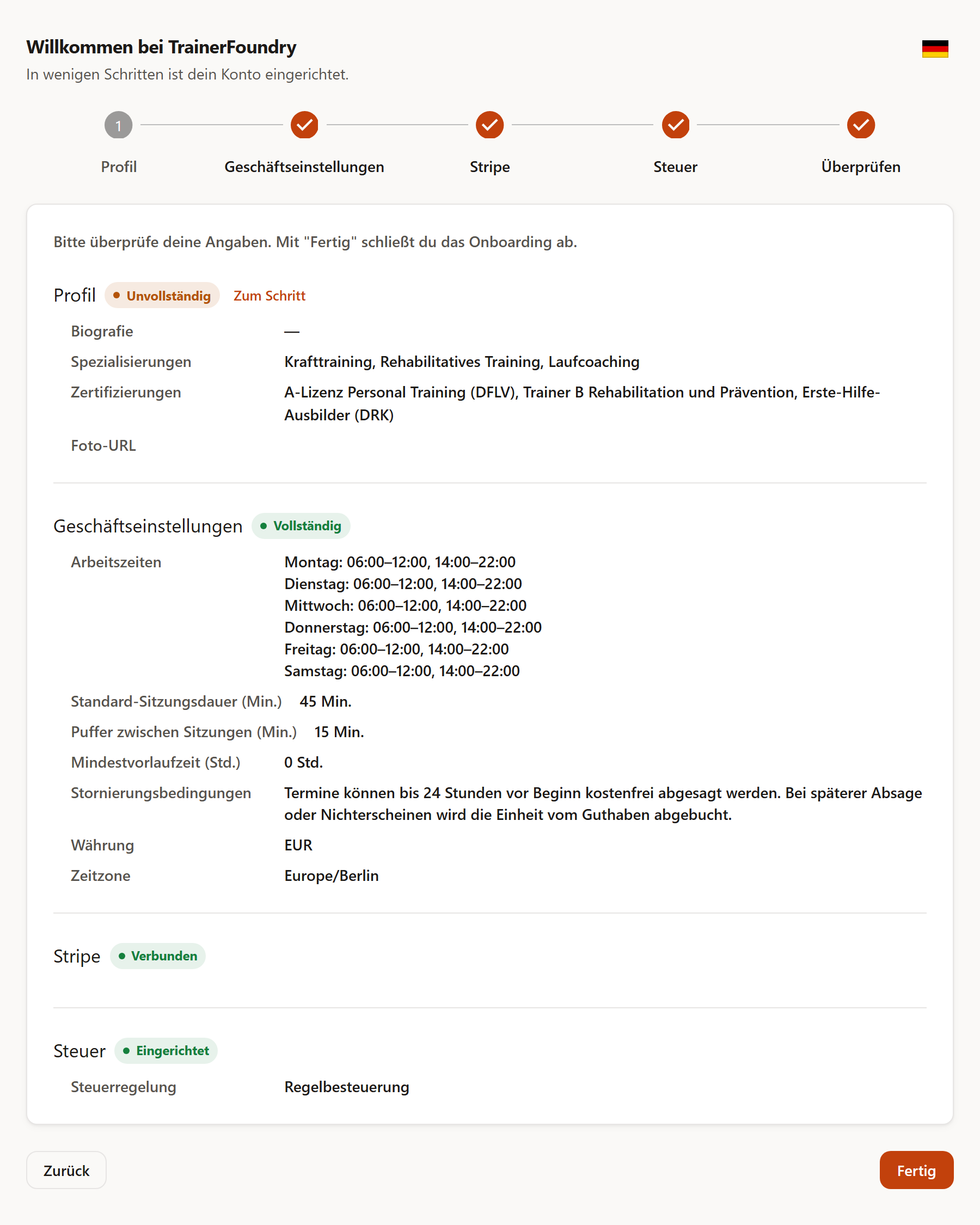
Fertig wird erst anklickbar, wenn alle vier vorigen Schritte ihre eigene Bedingung erfüllen: eine ausgefüllte Biografie bei Profil, mindestens ein Arbeitstag bei Geschäftseinstellungen, eine verbundene oder ausdrücklich übersprungene Verbindung bei Stripe, und die gewählte Steuerregelung mit bestätigtem Hinweis bei Steuer. Schlägt Fertig trotzdem fehl — etwa weil eine Angabe zwischenzeitlich wieder fehlt —, nennt die Meldung den betroffenen Schritt und springt automatisch dorthin, statt dich ohne Erklärung auf der Überprüfen-Seite stehen zu lassen.
5. Wenn die Einrichtung steht
Nach Fertig bist du im Dashboard — und es ist leer, weil noch nichts da ist. Vier Dinge bringen dich in dieser Reihenfolge voran:
- 1 Leistungen und Angebote anlegen — Ohne eine Trainingsart und ein Angebot lässt sich nichts verkaufen und nichts buchen. Das ist der erste Schritt nach der Einrichtung.
- 2 Klienten erfassen — Bestandsklienten anlegen oder importieren — mit E-Mail-Adresse, denn daran hängen Einladung, Rechnungen und Benachrichtigungen.
- 3 Stripe abschließen — Falls du den Schritt übersprungen hast: nachholen. Erst mit verifiziertem Stripe-Konto fließt Geld an dich.
- 4 Klienten in die App einladen — Danach buchen deine Klienten selbst, sehen ihr Guthaben und checken per QR-Code ein.
Oberfläche und Navigation
Die App ist immer gleich aufgebaut: links die Seitenleiste, oben eine schmale Leiste mit den Einstellungen, die dich selbst betreffen, dazwischen die eigentliche Seite. Auf dem Telefon klappt die Seitenleiste weg und kommt über das Menüsymbol oben links zurück.
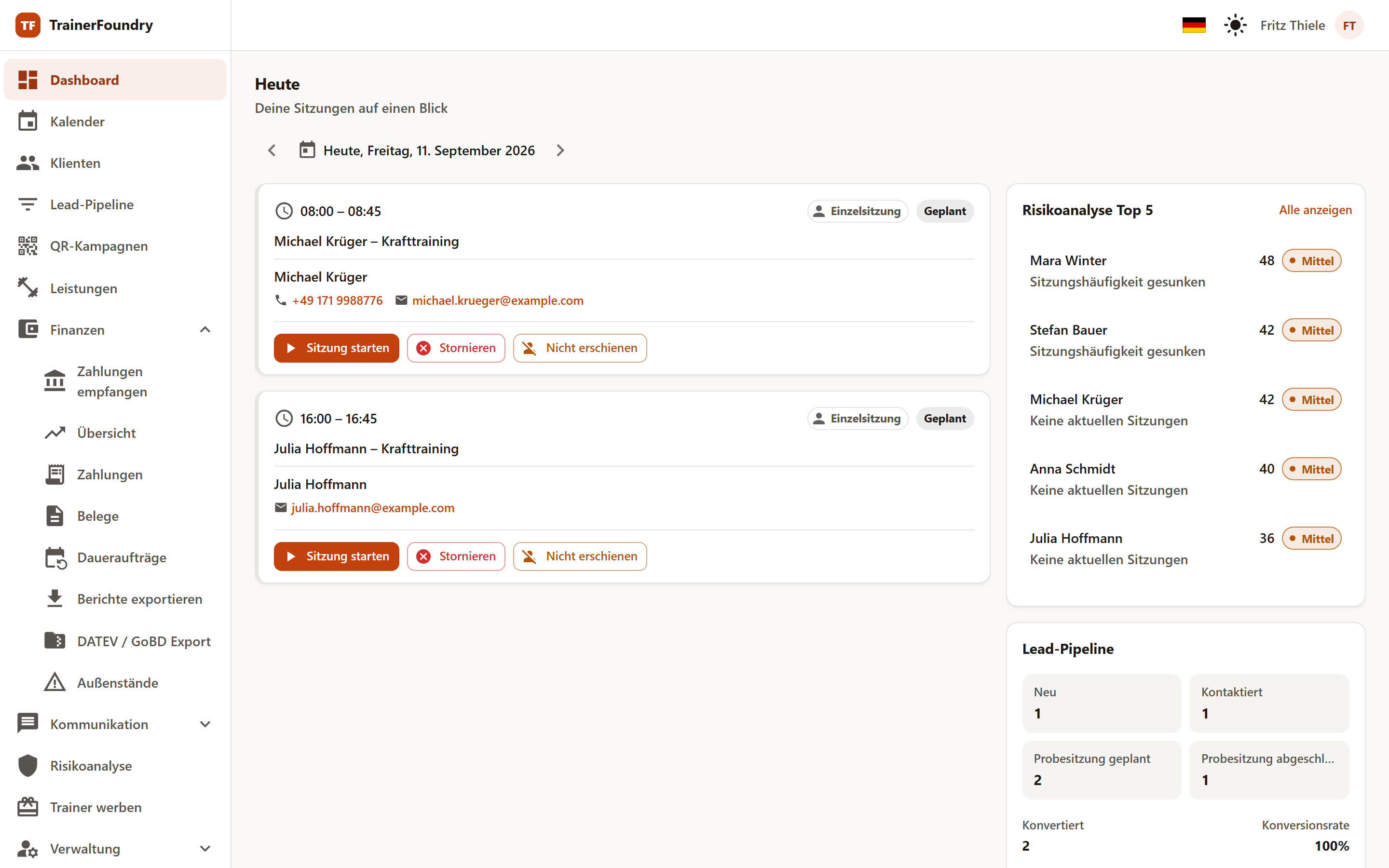
Acht Einträge stehen für sich: Dashboard, Kalender, Klienten, Lead-Pipeline, QR-Kampagnen, Leistungen, Risikoanalyse und Trainer werben. Der Rest liegt in drei Gruppen, die du auf- und zuklappst: Finanzen (Zahlungen empfangen, Übersicht, Zahlungen, Daueraufträge, Berichte exportieren, CSV-Export, Außenstände), Kommunikation (Nachrichten, Benachrichtigungen) und Verwaltung (Follow-Up-Regeln, Abrechnung, Rechnungen & Belege, Einstellungen). Welche Gruppen offen sind, merkt sich die App über die Sitzung hinaus; die Gruppe, in der du gerade arbeitest, wird immer aufgeklappt.
Oben rechts liegen drei Schalter. Über die Flagge wechselst du zwischen Deutsch und Englisch, das Sonnen- bzw. Mondsymbol stellt das Design auf Hell, Dunkel oder System — wobei „System“ deinem Betriebssystem folgt und damit abends von selbst dunkel wird. Hinter deinem Namenskürzel liegen die Einstellungen und Abmelden. Sprache und Design gelten für dein Konto, nicht für den Browser — du findest sie an jedem Gerät wieder.